
Software User's Guide
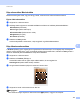
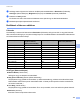
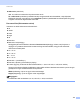
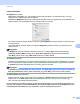


Table Of Contents
- SZOFTVER HASZNÁLATI ÚTMUTATÓ DCP-9010CN MFC-9120CN MFC-9320CW
- Védjegyek
- Tartalomjegyzék
- Windows®
- 1 Nyomtatás
- Brother nyomtatóillesztő program használata
- Dokumentum nyomtatása
- Kétoldalas nyomtatás
- Egyidejű szkennelés, nyomtatás és faxolás
- Nyomtatóvezérlő gombok
- Állapotjelző
- A nyomtatóillesztő beállításai
- A Windows® nyomtatóillesztő program funkciói
- Alapvető fül
- Haladó fül
- Tálca beállítása fül
- Támogatás
- A BR-Script (PostScript® 3™ nyelvi emuláció) nyomtatóillesztő program funkciói
- 2 Szkennelés
- Dokumentum szkennelése a TWAIN illesztőprogram segítségével
- Dokumentum szkennelése a WIA meghajtóval (Windows® XP/Windows Vista®/Windows® 7)
- Dokumentum szkennelése a WIA illesztprogrammal (Windows Photo Gallery és Windows Fax and Scan esetén)
- A ScanSoft™ PaperPort™ 11SE használata NUANCE™ OCR-rel
- Megjelenítés
- Az elemek mappákba rendezése
- Gyors hivatkozások más alkalmazásokra
- Az OCR-rel rendelkező ScanSoft™ PaperPort™ 11SE segítségével a képeket szerkeszthető szöveggé alakíthatja
- Elemek importálása más alkalmazásból
- Elemek exportálása más formátumokba
- Az OCR-rel rendelkező ScanSoft™ PaperPort™ 11SE eltávolítása a számítógépről
- 3 ControlCenter3
- 4 Távbeállítás (csak az MFC-9120CN és MFC-9320CW modelleknél)
- 5 Brother PC-FAX szoftver (csak az MFC-9120CN és MFC-9320CW modelleknél)
- 6 Tűzfal beállításai (hálózatot használók esetén)
- 1 Nyomtatás
- Apple Macintosh
- 7 Nyomtatás és faxolás
- Nyomtatóvezérlő gombok
- Állapotjelző
- A nyomtatóillesztő program funkciói (Macintosh)
- A Macintosh nyomtatóillesztő programjának eltávolítása
- A BR-Script3 Driver (PostScript® 3™ nyelvet emuláló nyomtatóillesztő program) használata
- A BR-Script 3 (PostScript® 3™ nyelvi emuláció) nyomtatóillesztő program funkciói
- Fax küldése (csak az MFC-9120CN és MFC-9320CW modellek esetén)
- 8 Szkennelés
- 9 ControlCenter2
- 10 Távbeállítás
- 7 Nyomtatás és faxolás
- A Szkennelés gomb használata
- 11 Szkennelés (USB-kábel használata esetén)
- 12 Hálózati szkennelés
- Hálózati szkennelés előkészítése
- A Szkennelés gomb használata
- E-mailbe szkennelés
- Képbe szkennelés
- OCR-be szkennelés
- Fájlba szkennelés
- Szkennelés FTP-re (csak az MFC-9120CN és MFC-9320CW modellek esetén)
- Szkennelés hálózatra (csak az MFC-9120CN és MFC-9320CW modellek esetén)
- Az új alapértelmezett fájlméret beállítása (FTP-re és hálózatra történő szkennelés esetében)
- Index

Szkennelés
153
8
Kép szkennelése Macintoshba 8
Beszkennelhet egész oldalt, vagy annak egy részét, a dokumentum előnézeti szkennelésével.
Egész oldal szkennelése 8
a Helyezze be a dokumentumot.
b Szükség esetén végezze el az alábbi beállításokat a Szkenner beállítás párbeszédablakban:
Resolution (Felbontás)
Scan Type (Szkennelés típus)
Document Size (Dokumentum méret)
Brightness (Fényerő)
Contrast (Kontraszt)
c Kattintson a Start gombra.
Amikor befejeződött a szkennelés, a kép megjelenik a grafikai alkalmazásban.
Kép előzetes szkennelése 8
A PreScan (Előkép) gomb segítségével megtekintheti az előzetes képet, és levághatja kép szükségtelen
részeit. Amikor biztosa benne, hogy a megfelelő területet fogja beszkennelni, kattintson a Start gombra a
Szkenner beállítása párbeszédablakban a kép szkenneléséhez.
a Helyezze be a dokumentumot.
b Kattintson a PreScan (Előkép)-re.
A készülék beszkenneli az egész képet a Macintoshba, és az megjelenik a
Scanning Area (Szkennelési terület) mezőben.
c Az egérmutató húzásával jelölje ki a szkennelni kívánt részt.
d Helyezze be ismét a dokumentumot az ADF-be.
Megjegyzés
Ha a szkennerüvegre helyezte a dokumentumot az a lépésben, hagyja ki ezt a lépést.