
Software User's Guide
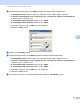
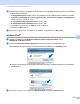
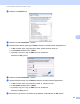

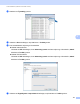
Table Of Contents
- SZOFTVER HASZNÁLATI ÚTMUTATÓ DCP-9010CN MFC-9120CN MFC-9320CW
- Védjegyek
- Tartalomjegyzék
- Windows®
- 1 Nyomtatás
- Brother nyomtatóillesztő program használata
- Dokumentum nyomtatása
- Kétoldalas nyomtatás
- Egyidejű szkennelés, nyomtatás és faxolás
- Nyomtatóvezérlő gombok
- Állapotjelző
- A nyomtatóillesztő beállításai
- A Windows® nyomtatóillesztő program funkciói
- Alapvető fül
- Haladó fül
- Tálca beállítása fül
- Támogatás
- A BR-Script (PostScript® 3™ nyelvi emuláció) nyomtatóillesztő program funkciói
- 2 Szkennelés
- Dokumentum szkennelése a TWAIN illesztőprogram segítségével
- Dokumentum szkennelése a WIA meghajtóval (Windows® XP/Windows Vista®/Windows® 7)
- Dokumentum szkennelése a WIA illesztprogrammal (Windows Photo Gallery és Windows Fax and Scan esetén)
- A ScanSoft™ PaperPort™ 11SE használata NUANCE™ OCR-rel
- Megjelenítés
- Az elemek mappákba rendezése
- Gyors hivatkozások más alkalmazásokra
- Az OCR-rel rendelkező ScanSoft™ PaperPort™ 11SE segítségével a képeket szerkeszthető szöveggé alakíthatja
- Elemek importálása más alkalmazásból
- Elemek exportálása más formátumokba
- Az OCR-rel rendelkező ScanSoft™ PaperPort™ 11SE eltávolítása a számítógépről
- 3 ControlCenter3
- 4 Távbeállítás (csak az MFC-9120CN és MFC-9320CW modelleknél)
- 5 Brother PC-FAX szoftver (csak az MFC-9120CN és MFC-9320CW modelleknél)
- 6 Tűzfal beállításai (hálózatot használók esetén)
- 1 Nyomtatás
- Apple Macintosh
- 7 Nyomtatás és faxolás
- Nyomtatóvezérlő gombok
- Állapotjelző
- A nyomtatóillesztő program funkciói (Macintosh)
- A Macintosh nyomtatóillesztő programjának eltávolítása
- A BR-Script3 Driver (PostScript® 3™ nyelvet emuláló nyomtatóillesztő program) használata
- A BR-Script 3 (PostScript® 3™ nyelvi emuláció) nyomtatóillesztő program funkciói
- Fax küldése (csak az MFC-9120CN és MFC-9320CW modellek esetén)
- 8 Szkennelés
- 9 ControlCenter2
- 10 Távbeállítás
- 7 Nyomtatás és faxolás
- A Szkennelés gomb használata
- 11 Szkennelés (USB-kábel használata esetén)
- 12 Hálózati szkennelés
- Hálózati szkennelés előkészítése
- A Szkennelés gomb használata
- E-mailbe szkennelés
- Képbe szkennelés
- OCR-be szkennelés
- Fájlba szkennelés
- Szkennelés FTP-re (csak az MFC-9120CN és MFC-9320CW modellek esetén)
- Szkennelés hálózatra (csak az MFC-9120CN és MFC-9320CW modellek esetén)
- Az új alapértelmezett fájlméret beállítása (FTP-re és hálózatra történő szkennelés esetében)
- Index

Tűzfal beállításai (hálózatot használók esetén)
104
6
h Hálózati szkenneléshez, nyomtatáshoz és hálózati PC-Fax fogadásához adja meg a 137-es portszámot
az alábbi adatok beírásával:
1 A szolgáltatás leírása mezőben adjon meg valamilyen leírást, például „Brother hálózati nyomtatás”.
2Az Annak a számítógépnek a neve vagy IP-címe (pl.: 192.168.0.12), amelyen a szolgáltatás fut
mezőbe írja be a „Localhost” szót.
3 A szolgáltatás külső portszáma mezőbe írja be: „137”.
4 A szolgáltatás belső portszáma mezőbe írja be: „137”.
5Győződjön meg arról, hogy az UDP opció van kiválasztva.
6 Kattintson az OK gombra.
i Ellenőrizze, hogy sikerült-e hozzáadni az új beállítást, majd kattintson az OK gombra.
Windows Vista
®
6
a Kattintson a Start menü Vezérlőpult, Hálózat és internet, Windows tűzfal, majd a
Beállítások módosítása elemére.
b Amikor a Felhasználói fiókok felügyelete képernyő jelenik meg, a következőket tegye.
Rendszergazdai jogosultsággal rendelkező felhasználó: kattintson az Folytatás gombra.
Ha nem rendszergazdai jogosultságú felhasználó, adja meg a rendszergazdai jelszót, és kattintson
az OK gombra.
c Ellenőrizze, hogy be van-e kapcsolva a Windows tűzfal lehetőség az Általános fülön.