
Software User's Guide

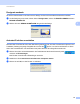
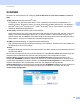

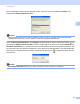
Table Of Contents
- SOFTWARE-HANDBUCH DCP-9010CN MFC-9120CN MFC-9320CW
- Warenzeichen
- Inhaltsverzeichnis
- Windows®
- 1 Drucken
- Brother-Druckertreiber verwenden
- Dokumente drucken
- Duplexdruck (beidseitig Drucken)
- Gleichzeitig scannen, drucken und faxen
- Druckertasten
- Status Monitor
- Druckertreiber-Einstellungen
- Funktionen des Windows®-Druckertreibers
- Registerkarte Grundeinstellungen
- Registerkarte Erweitert
- Registerkarte Einstellungen für Papierzuführung
- Support
- Funktionen des BR-Script3-Druckertreibers (PostScript® 3™-Emulation)
- 2 Scannen
- Scannen eines Dokumentes mit dem TWAIN-Treiber
- Scannen eines Dokumentes mit dem WIA-Treiber (Windows® XP/Windows Vista®/Windows® 7)
- Scannen eines Dokumentes mit dem WIA-Treiber (Windows-Fotogalerie und Windows-Fax und Scan)
- ScanSoft™ PaperPort™ 11SE mit OCR von NUANCE™ verwenden
- Objekte ansehen
- Organisation der Objekte in den Ordnern
- Verknüpfungen zu anderen Anwendungen
- ScanSoft™ PaperPort™ 11SE mit Texterkennung (OCR) konvertiert eingescannten Text so, dass er bearbeitet werden kann
- Objekte aus anderen Anwendungen importieren
- Objekte in ein anderes Format exportieren
- Deinstallation von ScanSoft™ PaperPort™ 11SE mit OCR-Texterkennung
- 3 ControlCenter3
- 4 Remote Setup (nur MFC-9120CN und MFC-9320CW)
- 5 Brother PC-FAX-Software (nur MFC-9120CN und MFC-9320CW)
- 6 Firewall-Einstellungen (für Netzwerkbenutzer)
- 1 Drucken
- Apple Macintosh
- 7 Drucken und Faxen
- 8 Scannen
- 9 ControlCenter2
- 10 Remote Setup
- Scanner-Taste verwenden
- 11 Scannen (für Benutzer des USB-Anschlusses)
- 12 Scannen im Netzwerk
- Stichwortverzeichnis

Scannen
55
2
Objekte aus anderen Anwendungen importieren 2
Sie können nicht nur Objekte einscannen, sondern auch auf verschiedenen Wegen Objekte in PaperPort™
11SE integrieren und in eine PaperPort™-Datei (MAX) konvertieren, indem Sie:
ein Objekt aus einer anderen Anwendung, wie z. B. Microsoft
®
Excel, in die Desktop-Ansicht drucken.
eine Datei importieren, die mit einer anderen Anwendung erstellt und in einem anderen Dateiformat
gespeichert wurde (wie z. B. mit Windows
®
Bitmap (BMP-Format) oder im TIFF-Format).
Objekte in ein anderes Format exportieren 2
Sie können PaperPort™ 11SE-Objekte in verschiedene gängige Dateiformate exportieren, wie BMP, JPEG,
TIFF oder PDF.
Bilddatei exportieren 2
a Klicken Sie im PaperPort™ 11SE-Fenster auf Datei und dann auf Speichern unter.
Das Dialogfeld “XXXX speichern unter“ wird angezeigt.
b Wählen Sie Laufwerk und Ordner, in dem die Datei gespeichert werden soll.
c Geben Sie einen neuen Dateinamen ein und wählen Sie den Dateityp aus.
d Klicken Sie auf die Schaltfläche Speichern, um die Datei zu speichern, oder auf Abbrechen, um zum
PaperPort™ 11SE-Fenster zurückzukehren, ohne die Datei zu speichern.
Deinstallation von ScanSoft™ PaperPort™ 11SE mit OCR-Texterkennung 2
Windows
®
2000 Professional: 2
a Klicken Sie auf Start, Einstellungen, Systemsteuerung und dann auf Software.
b Wählen Sie ScanSoft PaperPort 11 in der Liste aus und klicken Sie auf Ändern oder Entfernen.
Windows
®
XP: 2
a Klicken Sie auf Start, Systemsteuerung, Software und dann auf das Symbol
Programme ändern oder entfernen.
b Wählen Sie ScanSoft PaperPort 11 in der Liste aus und klicken Sie auf Ändern oder Entfernen.
(Windows Vista
®
und Windows
®
7) 2
a Klicken Sie auf , Systemsteuerung, Programme und Programme und Funktionen.
b Wählen Sie ScanSoft PaperPort 11 in der Liste aus und klicken Sie auf Deinstallieren.