
Software User's Guide
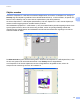
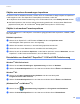

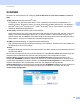
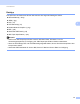

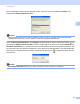
Table Of Contents
- SOFTWARE-HANDBUCH DCP-9010CN MFC-9120CN MFC-9320CW
- Warenzeichen
- Inhaltsverzeichnis
- Windows®
- 1 Drucken
- Brother-Druckertreiber verwenden
- Dokumente drucken
- Duplexdruck (beidseitig Drucken)
- Gleichzeitig scannen, drucken und faxen
- Druckertasten
- Status Monitor
- Druckertreiber-Einstellungen
- Funktionen des Windows®-Druckertreibers
- Registerkarte Grundeinstellungen
- Registerkarte Erweitert
- Registerkarte Einstellungen für Papierzuführung
- Support
- Funktionen des BR-Script3-Druckertreibers (PostScript® 3™-Emulation)
- 2 Scannen
- Scannen eines Dokumentes mit dem TWAIN-Treiber
- Scannen eines Dokumentes mit dem WIA-Treiber (Windows® XP/Windows Vista®/Windows® 7)
- Scannen eines Dokumentes mit dem WIA-Treiber (Windows-Fotogalerie und Windows-Fax und Scan)
- ScanSoft™ PaperPort™ 11SE mit OCR von NUANCE™ verwenden
- Objekte ansehen
- Organisation der Objekte in den Ordnern
- Verknüpfungen zu anderen Anwendungen
- ScanSoft™ PaperPort™ 11SE mit Texterkennung (OCR) konvertiert eingescannten Text so, dass er bearbeitet werden kann
- Objekte aus anderen Anwendungen importieren
- Objekte in ein anderes Format exportieren
- Deinstallation von ScanSoft™ PaperPort™ 11SE mit OCR-Texterkennung
- 3 ControlCenter3
- 4 Remote Setup (nur MFC-9120CN und MFC-9320CW)
- 5 Brother PC-FAX-Software (nur MFC-9120CN und MFC-9320CW)
- 6 Firewall-Einstellungen (für Netzwerkbenutzer)
- 1 Drucken
- Apple Macintosh
- 7 Drucken und Faxen
- 8 Scannen
- 9 ControlCenter2
- 10 Remote Setup
- Scanner-Taste verwenden
- 11 Scannen (für Benutzer des USB-Anschlusses)
- 12 Scannen im Netzwerk
- Stichwortverzeichnis

Scannen
54
2
Organisation der Objekte in den Ordnern 2
PaperPort™ 11SE stellt ein einfach zu verwendendes Dokumenten-Management-Programm zur
Organisation der Objekte zur Verfügung. Dieses System besteht aus Ordnern und Objekten, die Sie in der
Desktop-Ansicht aufrufen können. Ein Objekt kann ein PaperPort™ 11SE-Objekt oder ein PaperPort™
11SE-fremdes Objekt sein:
Die Ordner sind in einer Baumstruktur angeordnet. In dieser Baumstruktur können die Ordner ausgewählt
und die darin enthaltenen Dateien in der Desktop-Ansicht angezeigt werden.
Sie können einfach ein Objekt in den gewünschten Ordner ziehen. Wenn der Ordner hervorgehoben ist,
lassen Sie die Maustaste los. Das Objekt ist dann in diesem Ordner gespeichert.
Ordner können auch in anderen Ordnern gespeichert werden.
Wenn Sie auf einen Ordner doppelklicken, werden die darin gespeicherten Objekte (PaperPort™ 11SE
MAX-Dateien von PaperPort™ 11SE und andere Dateien) auf dem Desktop angezeigt.
Es kann auch der Windows
®
-Explorer verwendet werden, um die in der Desktop-Ansicht gezeigten
Ordner und Objekte zu verwalten.
Verknüpfungen zu anderen Anwendungen 2
ScanSoft™ PaperPort™ 11SE erkennt automatisch viele andere auf Ihrem PC gespeicherte
Anwendungsprogramme und erstellt eine Verknüpfung zu diesen Programmen.
Die Leiste am unteren Rand des PaperPort™ 11SE Desktops zeigt, welche Programme mit PaperPort™
11SE verwendet werden können.
Sie können ein Objekt aus dem PaperPort™ 11SE Desktop auf eines der Verknüpfungssymbole in der
Sendeleiste von PaperPort™ 11SE ziehen, um es in der entsprechenden Anwendung zu öffnen. PaperPort™
11SE konvertiert das Objekt in das Format des Zielprogramms.
Wenn PaperPort™ 11SE eine auf Ihrem Computer vorhandene Anwendung nicht automatisch erkennt,
können Sie mit dem Befehl Neue Programmverknüpfung auch manuell eine Verknüpfung erstellen.
ScanSoft™ PaperPort™ 11SE mit Texterkennung (OCR) konvertiert
eingescannten Text so, dass er bearbeitet werden kann 2
ScanSoft™ PaperPort™ 11SE kann einen eingescannten Text schnell in einen mit einem
Textverarbeitungsprogramm bearbeitbaren Text umwandeln.
Das Programm PaperPort™ 11SE verwendet die Software zur OCR-Texterkennung, die mit PaperPort™
11SE geliefert wird. PaperPort™ 11SE kann auch, falls vorhanden, eine auf Ihrem PC installierte OCR-
Anwendung verwenden. Sie können das gesamte Objekt oder mit dem Befehl Text kopieren nur einen
bestimmten Teil des Textes konvertieren.
Wenn Sie ein Objekt auf ein Symbol für ein Textverarbeitungsprogramm ziehen, wird das PaperPort™ 11SE
OCR-Programm gestartet. Sie können auch Ihr eigenes OCR-Programm verwenden.