
Software User's Guide

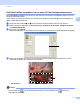
Table Of Contents
- SOFTWARE-HANDBUCH DCP-9010CN MFC-9120CN MFC-9320CW
- Warenzeichen
- Inhaltsverzeichnis
- Windows®
- 1 Drucken
- Brother-Druckertreiber verwenden
- Dokumente drucken
- Duplexdruck (beidseitig Drucken)
- Gleichzeitig scannen, drucken und faxen
- Druckertasten
- Status Monitor
- Druckertreiber-Einstellungen
- Funktionen des Windows®-Druckertreibers
- Registerkarte Grundeinstellungen
- Registerkarte Erweitert
- Registerkarte Einstellungen für Papierzuführung
- Support
- Funktionen des BR-Script3-Druckertreibers (PostScript® 3™-Emulation)
- 2 Scannen
- Scannen eines Dokumentes mit dem TWAIN-Treiber
- Scannen eines Dokumentes mit dem WIA-Treiber (Windows® XP/Windows Vista®/Windows® 7)
- Scannen eines Dokumentes mit dem WIA-Treiber (Windows-Fotogalerie und Windows-Fax und Scan)
- ScanSoft™ PaperPort™ 11SE mit OCR von NUANCE™ verwenden
- Objekte ansehen
- Organisation der Objekte in den Ordnern
- Verknüpfungen zu anderen Anwendungen
- ScanSoft™ PaperPort™ 11SE mit Texterkennung (OCR) konvertiert eingescannten Text so, dass er bearbeitet werden kann
- Objekte aus anderen Anwendungen importieren
- Objekte in ein anderes Format exportieren
- Deinstallation von ScanSoft™ PaperPort™ 11SE mit OCR-Texterkennung
- 3 ControlCenter3
- 4 Remote Setup (nur MFC-9120CN und MFC-9320CW)
- 5 Brother PC-FAX-Software (nur MFC-9120CN und MFC-9320CW)
- 6 Firewall-Einstellungen (für Netzwerkbenutzer)
- 1 Drucken
- Apple Macintosh
- 7 Drucken und Faxen
- 8 Scannen
- 9 ControlCenter2
- 10 Remote Setup
- Scanner-Taste verwenden
- 11 Scannen (für Benutzer des USB-Anschlusses)
- 12 Scannen im Netzwerk
- Stichwortverzeichnis

Scannen
40
2
Kontrast 2
Sie können den Kontrast erhöhen oder verringern, indem Sie den Regler nach links oder rechts schieben.
Wenn der Kontrast erhöht wird, werden die dunkleren und helleren Bereiche des Bildes stärker
hervorgehoben, während das Verringern des Kontrastes mehr Details in Graubereichen des Bildes sichtbar
macht. Sie können den Kontrast auch ändern, indem Sie einen Wert in das Kästchen eingeben.
Hinweis
Der Kontrast kann nur geändert werden, wenn Grau (Fehlerstreuung) oder Echte Graustufen gewählt
ist.
Beim Scannen von Fotos oder anderen Bildern, die Sie in Textverarbeitungs- oder Grafikprogrammen
verwenden möchten, sollten Sie verschiedene Kontrast- und Auflösungseinstellungen ausprobieren, um die
beste Einstellung herauszufinden.
Dokumentengröße 2
Wählen Sie eines der folgenden Formate:
A4 210 x 297 mm (8.3 x 11.7 Zoll)
JIS B5 182 x 257 mm (7.2 x 10.1 Zoll)
Letter 215.9 x 279.4 mm (8 1/2 x 11 Zoll)
Legal 215.9 x 355.6 mm (8 1/2 x 14 Zoll) (steht nur bei Verwendung des Vorlageneinzugs zur Verfügung)
A5 148 x 210 mm (5.8 x 8.3 Zoll)
Executive 184.1 x 266.7 mm (7 1/4 x 10 1/2 Zoll)
Visitenkarte 90 x 60 mm (3.5 x 2.4 Zoll)
Zum Scannen von Visitenkarten wählen Sie die Einstellung Visitenkarte als Größe aus. Legen Sie dann
die Visitenkarte mit der zu scannenden Seite nach unten mit Hilfe der Markierungen am Gerät oben links
auf das Vorlagenglas.
Photo 1 10 x 15 cm (4 x 6 Zoll)
Photo 2 127 x 203.2 mm (5 x 8 Zoll)
Photo L 89 x 127 mm (3.5 x 5 Zoll)
Photo 2L 13 x 18 cm (5 x 7 Zoll)
Postkarte 1 100 x 148 mm (3.9 x 5.8 Zoll)
Postkarte 2 (doppelt) 148 x 200 mm (5.8 x 7.9 Zoll)