
Software User's Guide

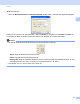
Table Of Contents
- SOFTWARE-HANDBUCH DCP-9010CN MFC-9120CN MFC-9320CW
- Warenzeichen
- Inhaltsverzeichnis
- Windows®
- 1 Drucken
- Brother-Druckertreiber verwenden
- Dokumente drucken
- Duplexdruck (beidseitig Drucken)
- Gleichzeitig scannen, drucken und faxen
- Druckertasten
- Status Monitor
- Druckertreiber-Einstellungen
- Funktionen des Windows®-Druckertreibers
- Registerkarte Grundeinstellungen
- Registerkarte Erweitert
- Registerkarte Einstellungen für Papierzuführung
- Support
- Funktionen des BR-Script3-Druckertreibers (PostScript® 3™-Emulation)
- 2 Scannen
- Scannen eines Dokumentes mit dem TWAIN-Treiber
- Scannen eines Dokumentes mit dem WIA-Treiber (Windows® XP/Windows Vista®/Windows® 7)
- Scannen eines Dokumentes mit dem WIA-Treiber (Windows-Fotogalerie und Windows-Fax und Scan)
- ScanSoft™ PaperPort™ 11SE mit OCR von NUANCE™ verwenden
- Objekte ansehen
- Organisation der Objekte in den Ordnern
- Verknüpfungen zu anderen Anwendungen
- ScanSoft™ PaperPort™ 11SE mit Texterkennung (OCR) konvertiert eingescannten Text so, dass er bearbeitet werden kann
- Objekte aus anderen Anwendungen importieren
- Objekte in ein anderes Format exportieren
- Deinstallation von ScanSoft™ PaperPort™ 11SE mit OCR-Texterkennung
- 3 ControlCenter3
- 4 Remote Setup (nur MFC-9120CN und MFC-9320CW)
- 5 Brother PC-FAX-Software (nur MFC-9120CN und MFC-9320CW)
- 6 Firewall-Einstellungen (für Netzwerkbenutzer)
- 1 Drucken
- Apple Macintosh
- 7 Drucken und Faxen
- 8 Scannen
- 9 ControlCenter2
- 10 Remote Setup
- Scanner-Taste verwenden
- 11 Scannen (für Benutzer des USB-Anschlusses)
- 12 Scannen im Netzwerk
- Stichwortverzeichnis

Scannen
38
2
e Legen Sie die Vorlage erneut ein.
Hinweis
Wenn Sie das Dokument in Schritt a auf das Vorlagenglas gelegt haben, überspringen Sie diesen Schritt.
f Klicken Sie auf Start.
Es wird nun nur der ausgewählte Bereich des Bildes im PaperPort™ 11SE-Fenster (bzw. im Fenster der
verwendeten Scanneranwendung) angezeigt.
g Im PaperPort™ 11SE-Fenster können Sie weitere Optionen zum Bearbeiten des eingescannten
Dokumentes verwenden.
Einstellungen im Scanner-Setup-Dialogfeld 2
Scannen (Bildtyp) 2
Wählen Sie den Bildtyp Foto, Web oder Text. Die Standardeinstellungen für Auflösung und Scanmodus
werden entsprechend geändert.
Die Standardeinstellungen sind in der folgenden Tabelle aufgelistet:
Auflösung 2
Sie können die Scanner-Auflösung in der Dropdown-Liste Auflösung auswählen. Höhere Auflösungen
erfordern mehr Speicher und eine längere Übertragungszeit, liefern jedoch ein feiner gescanntes Bild. Die
folgende Tabelle zeigt die möglichen Auflösungs- und Farbeinstellungen:
Scannen (Bildtyp) Auflösung Scanmodus
Foto Zum Scannen von Fotos 300 300 dpi 24-Bit-Farbe
Web Wenn das Bild in Webseiten eingefügt werden soll 100 100 dpi 24-Bit-Farbe
Text Zum Scannen von Textdokumenten 200 200 dpi Schwarzweiß
Auflösung Schwarzweiß/
Grau (Fehlerstreuung)
256 Farben Echte Graustufen/24-Bit-Farbe
100 100 dpi Ja Ja Ja
150 150 dpi Ja Ja Ja
200 200 dpi Ja Ja Ja
300 300 dpi Ja Ja Ja
400 400 dpi Ja Ja Ja
600 600 dpi Ja Ja Ja
1200 1200 dpi Ja Nein Ja
2400 2400 dpi Ja Nein Ja
4800 4800 dpi Ja Nein Ja
9600 9600 dpi Ja Nein Ja
19200 19200 dpi Ja Nein Ja