
Software User's Guide
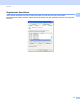

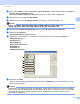
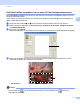
Table Of Contents
- SOFTWARE-HANDBUCH DCP-9010CN MFC-9120CN MFC-9320CW
- Warenzeichen
- Inhaltsverzeichnis
- Windows®
- 1 Drucken
- Brother-Druckertreiber verwenden
- Dokumente drucken
- Duplexdruck (beidseitig Drucken)
- Gleichzeitig scannen, drucken und faxen
- Druckertasten
- Status Monitor
- Druckertreiber-Einstellungen
- Funktionen des Windows®-Druckertreibers
- Registerkarte Grundeinstellungen
- Registerkarte Erweitert
- Registerkarte Einstellungen für Papierzuführung
- Support
- Funktionen des BR-Script3-Druckertreibers (PostScript® 3™-Emulation)
- 2 Scannen
- Scannen eines Dokumentes mit dem TWAIN-Treiber
- Scannen eines Dokumentes mit dem WIA-Treiber (Windows® XP/Windows Vista®/Windows® 7)
- Scannen eines Dokumentes mit dem WIA-Treiber (Windows-Fotogalerie und Windows-Fax und Scan)
- ScanSoft™ PaperPort™ 11SE mit OCR von NUANCE™ verwenden
- Objekte ansehen
- Organisation der Objekte in den Ordnern
- Verknüpfungen zu anderen Anwendungen
- ScanSoft™ PaperPort™ 11SE mit Texterkennung (OCR) konvertiert eingescannten Text so, dass er bearbeitet werden kann
- Objekte aus anderen Anwendungen importieren
- Objekte in ein anderes Format exportieren
- Deinstallation von ScanSoft™ PaperPort™ 11SE mit OCR-Texterkennung
- 3 ControlCenter3
- 4 Remote Setup (nur MFC-9120CN und MFC-9320CW)
- 5 Brother PC-FAX-Software (nur MFC-9120CN und MFC-9320CW)
- 6 Firewall-Einstellungen (für Netzwerkbenutzer)
- 1 Drucken
- Apple Macintosh
- 7 Drucken und Faxen
- 8 Scannen
- 9 ControlCenter2
- 10 Remote Setup
- Scanner-Taste verwenden
- 11 Scannen (für Benutzer des USB-Anschlusses)
- 12 Scannen im Netzwerk
- Stichwortverzeichnis

Scannen
36
2
c Klicken Sie auf Datei und dann auf Scannen oder Foto abrufen... Sie können auch auf die Schaltfläche
Scannen oder Foto abrufen klicken.
Das Fenster Scannen oder Foto abrufen erscheint auf der linken Seite im Bildschirm.
d Klicken Sie auf die Schaltfläche Auswählen.
e Wählen Sie in der Liste Verfügbare Scanner den Scanner, den Sie verwenden, aus.
Hinweis
Wählen Sie TWAIN: TW-Brother MFC-XXXX (TWAIN: TW-Brother DCP-XXXX) oder
TWAIN: TW-Brother MFC-XXXX LAN (TWAIN: TW-Brother DCP-XXXX LAN).
f Aktivieren Sie Scanner-Dialogfeld anzeigen im Fenster Scannen oder Foto abrufen.
g Klicken Sie auf Scannen.
Das Scanner-Setup-Dialogfeld erscheint.
h Nehmen Sie - falls gewünscht - die folgenden Einstellungen im Scanner-Setup-Dialogfeld vor:
Scannen (Bildtyp) (1)
Auflösung (2)
Scanmodus (3)
Rauschen reduzieren (4)
Helligkeit (5)
Kontrast (6)
Dokumentengröße (7)
i Klicken Sie auf Start.
Wenn der Scanvorgang abgeschlossen ist, klicken Sie auf Abbrechen, um zum PaperPort™ 11 SE-
Fenster zurückzukehren.
Hinweis
Nachdem Sie eine Dokumentengröße gewählt haben, können Sie den Scanbereich genauer einstellen,
indem Sie mit der linken Maustaste an der gestrichelten Linie ziehen. Sie können so den zu scannenden
Teil des Bildes eingrenzen. (Siehe PreScan-Funktion verwenden, um nur einen Teil der Vorlage
einzuscannen auf Seite 37.)
7