
Software User's Guide
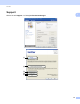
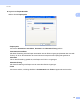
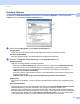
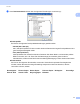
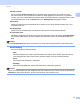
Table Of Contents
- SOFTWARE-HANDBUCH DCP-9010CN MFC-9120CN MFC-9320CW
- Warenzeichen
- Inhaltsverzeichnis
- Windows®
- 1 Drucken
- Brother-Druckertreiber verwenden
- Dokumente drucken
- Duplexdruck (beidseitig Drucken)
- Gleichzeitig scannen, drucken und faxen
- Druckertasten
- Status Monitor
- Druckertreiber-Einstellungen
- Funktionen des Windows®-Druckertreibers
- Registerkarte Grundeinstellungen
- Registerkarte Erweitert
- Registerkarte Einstellungen für Papierzuführung
- Support
- Funktionen des BR-Script3-Druckertreibers (PostScript® 3™-Emulation)
- 2 Scannen
- Scannen eines Dokumentes mit dem TWAIN-Treiber
- Scannen eines Dokumentes mit dem WIA-Treiber (Windows® XP/Windows Vista®/Windows® 7)
- Scannen eines Dokumentes mit dem WIA-Treiber (Windows-Fotogalerie und Windows-Fax und Scan)
- ScanSoft™ PaperPort™ 11SE mit OCR von NUANCE™ verwenden
- Objekte ansehen
- Organisation der Objekte in den Ordnern
- Verknüpfungen zu anderen Anwendungen
- ScanSoft™ PaperPort™ 11SE mit Texterkennung (OCR) konvertiert eingescannten Text so, dass er bearbeitet werden kann
- Objekte aus anderen Anwendungen importieren
- Objekte in ein anderes Format exportieren
- Deinstallation von ScanSoft™ PaperPort™ 11SE mit OCR-Texterkennung
- 3 ControlCenter3
- 4 Remote Setup (nur MFC-9120CN und MFC-9320CW)
- 5 Brother PC-FAX-Software (nur MFC-9120CN und MFC-9320CW)
- 6 Firewall-Einstellungen (für Netzwerkbenutzer)
- 1 Drucken
- Apple Macintosh
- 7 Drucken und Faxen
- 8 Scannen
- 9 ControlCenter2
- 10 Remote Setup
- Scanner-Taste verwenden
- 11 Scannen (für Benutzer des USB-Anschlusses)
- 12 Scannen im Netzwerk
- Stichwortverzeichnis

Drucken
30
1
Erweiterte Optionen 1
Sie gelangen zu Erweiterte Optionen indem Sie auf die Schaltfläche Erweitert... in der Registerkarte
Layout oder in der Registerkarte Papier/Qualität klicken.
a Wählen Sie die Papiergröße und die Anzahl der Exemplare (1).
Papiergröße
Wählen Sie in der Dropdown-Liste die Papiergröße aus, die Sie verwenden möchten.
Anzahl der Exemplare
Hier kann gewählt werden, wie oft das Dokument ausgedruckt werden soll.
b Stellen Sie die Farbverwaltung, Skalierung und TrueType-Schriftart ein (2).
Farbverwaltung
Legt fest, wie farbige Grafiken ausgedruckt werden.
• Wenn Sie die Farbverwaltung nicht verwenden möchten, klicken Sie auf ICM ausgeschaltet.
• Wenn Sie möchten, dass die Berechungen für die Farbanpassung vom Host-Computer
vorgenommen werden, bevor das Dokument zum Drucker gesendet wird, klicken Sie auf
ICM wird von Hostsystem bearbeitet.
• Wenn Sie möchten, dass die Berechungen für die Farbanpassung vom Drucker vorgenommen
werden, klicken Sie auf
ICM wird unter Verwendung der Druckerkalibrierung vom Drucker bearbeitet.
Skalierung
Hier können Sie festlegen, um wie viel Prozent die Dokumente verkleinert oder vergrößert werden
sollen.
TrueType-Schriftart
Legt die Optionen für TrueType-Schriftarten fest. Klicken Sie auf Durch Geräteschriftart ersetzen
(Standardeinstellung), wenn für Dokumente, die TrueType-Schriftarten enthalten, die
entsprechenden Geräteschriften verwendet werden sollen. Dies erhöht die Druckgeschwindigkeit,
kann aber dazu führen, dass Sonderzeichen verloren gehen, wenn diese nicht von der Druckerschrift
unterstützt werden. Klicken Sie auf Als Softfont in den Drucker laden, um für den Ausdruck die
TrueType-Schriften zu laden und diese anstelle der Druckerschriften zu verwenden.
(1)
(2)