
Software User's Guide
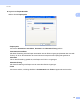
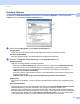
Table Of Contents
- SOFTWARE-HANDBUCH DCP-9010CN MFC-9120CN MFC-9320CW
- Warenzeichen
- Inhaltsverzeichnis
- Windows®
- 1 Drucken
- Brother-Druckertreiber verwenden
- Dokumente drucken
- Duplexdruck (beidseitig Drucken)
- Gleichzeitig scannen, drucken und faxen
- Druckertasten
- Status Monitor
- Druckertreiber-Einstellungen
- Funktionen des Windows®-Druckertreibers
- Registerkarte Grundeinstellungen
- Registerkarte Erweitert
- Registerkarte Einstellungen für Papierzuführung
- Support
- Funktionen des BR-Script3-Druckertreibers (PostScript® 3™-Emulation)
- 2 Scannen
- Scannen eines Dokumentes mit dem TWAIN-Treiber
- Scannen eines Dokumentes mit dem WIA-Treiber (Windows® XP/Windows Vista®/Windows® 7)
- Scannen eines Dokumentes mit dem WIA-Treiber (Windows-Fotogalerie und Windows-Fax und Scan)
- ScanSoft™ PaperPort™ 11SE mit OCR von NUANCE™ verwenden
- Objekte ansehen
- Organisation der Objekte in den Ordnern
- Verknüpfungen zu anderen Anwendungen
- ScanSoft™ PaperPort™ 11SE mit Texterkennung (OCR) konvertiert eingescannten Text so, dass er bearbeitet werden kann
- Objekte aus anderen Anwendungen importieren
- Objekte in ein anderes Format exportieren
- Deinstallation von ScanSoft™ PaperPort™ 11SE mit OCR-Texterkennung
- 3 ControlCenter3
- 4 Remote Setup (nur MFC-9120CN und MFC-9320CW)
- 5 Brother PC-FAX-Software (nur MFC-9120CN und MFC-9320CW)
- 6 Firewall-Einstellungen (für Netzwerkbenutzer)
- 1 Drucken
- Apple Macintosh
- 7 Drucken und Faxen
- 8 Scannen
- 9 ControlCenter2
- 10 Remote Setup
- Scanner-Taste verwenden
- 11 Scannen (für Benutzer des USB-Anschlusses)
- 12 Scannen im Netzwerk
- Stichwortverzeichnis

Drucken
23
1
Benutzerauthentifizierung (nur MFC-9320CW) 1
Wenn das Drucken vom PC aus über die Benutzersperre 2.0 gesperrt ist, müssen Sie Ihre ID und PIN in das
Dialogfeld Benutzerauthentifizierung eingeben. Klicken Sie auf Einstellungen neben
Benutzerauthentifizierung und geben Sie Ihre ID und PIN ein. Wenn Ihr PC-Anmeldename in der
Benutzersperre 2.0 registriert ist, können Sie statt der Eingabe von PIN und ID auch das Kontrollkästchen
PC-Anmeldename verwenden aktivieren.
Weitere Informationen zur Benutzersperre 2.0 finden Sie im Netzwerkhandbuch auf der mitgelieferten
CD-ROM.
Hinweis
• Wenn Sie Informationen zu Ihrer ID ansehen möchten, wie zum Beispiel die für Sie gesperrten Funktionen
oder die Anzahl der Seiten, die Sie noch drucken dürfen, klicken Sie auf Bestätigen. Das Dialogfeld
Authentifizierungsergebnis wird angezeigt.
• Wenn Sie möchten, dass das Dialogfeld mit dem Authentifizierungsergebnis bei jedem Druckvorgang
angezeigt wird, aktivieren Sie Druckerstatus vor dem Drucken anzeigen.
• Wenn Sie die ID und PIN jedes Mal eingeben möchten, wenn Sie drucken, aktivieren Sie
ID-Name/PIN für jeden Druckauftrag eingeben.
Weitere Druckoptionen 1
Hier können Sie die folgenden Druckerfunktionen einstellen:
Farbkalibration
Druckergebnis verbessern
Farbkalibration 1
Je nach Raumtemperatur und Feuchtigkeit kann die Farbintensität der einzelnen gedruckten Farben
schwanken. Mit dieser Funktion lässt sich die Farbintensität verbessern, indem der Druckertreiber auf die im
Gerät gespeicherten Farbkalibrationsdaten eingestellt wird.
Kalibrationsdaten verwenden
Hat der Treiber die Kalibrationsdaten erfolgreich erhalten, wird dieses Kontrollkästchen automatisch
aktiviert. Entfernen Sie das Häkchen, wenn die Daten nicht verwendet werden sollen.
Farbkalibration starten
Wenn Sie auf diese Schaltfläche klicken, startet das Gerät die Farbkalibration und der Druckertreiber
versucht dann, die Farbkalibrierungsdaten des Gerätes abzufragen.
Hinweis
Wenn Sie die Direktdruck-Funktion, die PictBridge-Funktion oder den BR-Script-Druckertreiber
verwenden, müssen Sie die Kalibration vom Funktionstastenfeld aus durchführen. Weitere Informationen
dazu finden Sie im Benutzerhandbuch.