
Software User's Guide
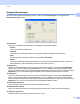
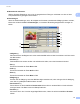
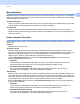
Table Of Contents
- SOFTWARE-HANDBUCH DCP-9010CN MFC-9120CN MFC-9320CW
- Warenzeichen
- Inhaltsverzeichnis
- Windows®
- 1 Drucken
- Brother-Druckertreiber verwenden
- Dokumente drucken
- Duplexdruck (beidseitig Drucken)
- Gleichzeitig scannen, drucken und faxen
- Druckertasten
- Status Monitor
- Druckertreiber-Einstellungen
- Funktionen des Windows®-Druckertreibers
- Registerkarte Grundeinstellungen
- Registerkarte Erweitert
- Registerkarte Einstellungen für Papierzuführung
- Support
- Funktionen des BR-Script3-Druckertreibers (PostScript® 3™-Emulation)
- 2 Scannen
- Scannen eines Dokumentes mit dem TWAIN-Treiber
- Scannen eines Dokumentes mit dem WIA-Treiber (Windows® XP/Windows Vista®/Windows® 7)
- Scannen eines Dokumentes mit dem WIA-Treiber (Windows-Fotogalerie und Windows-Fax und Scan)
- ScanSoft™ PaperPort™ 11SE mit OCR von NUANCE™ verwenden
- Objekte ansehen
- Organisation der Objekte in den Ordnern
- Verknüpfungen zu anderen Anwendungen
- ScanSoft™ PaperPort™ 11SE mit Texterkennung (OCR) konvertiert eingescannten Text so, dass er bearbeitet werden kann
- Objekte aus anderen Anwendungen importieren
- Objekte in ein anderes Format exportieren
- Deinstallation von ScanSoft™ PaperPort™ 11SE mit OCR-Texterkennung
- 3 ControlCenter3
- 4 Remote Setup (nur MFC-9120CN und MFC-9320CW)
- 5 Brother PC-FAX-Software (nur MFC-9120CN und MFC-9320CW)
- 6 Firewall-Einstellungen (für Netzwerkbenutzer)
- 1 Drucken
- Apple Macintosh
- 7 Drucken und Faxen
- 8 Scannen
- 9 ControlCenter2
- 10 Remote Setup
- Scanner-Taste verwenden
- 11 Scannen (für Benutzer des USB-Anschlusses)
- 12 Scannen im Netzwerk
- Stichwortverzeichnis

Drucken
16
1
Mehrseitendruck 1
Die Mehrseitendruck-Funktion ermöglicht es, die Seiten eines Dokumentes so zu verkleinern, dass mehrere
Seiten auf ein Blatt gedruckt werden können, oder eine Seite so zu vergrößern, dass sie auf mehrere Blätter
verteilt ausgedruckt werden kann.
Seitenreihenfolge
Wenn Sie mit der Funktion Mehrseitendruck (N auf 1) mehrere Seiten auf ein Blatt drucken, können Sie
in der Dropdown-Liste die gewünschte Anordnung der Seiten auswählen.
Rahmen(V)
Wenn Sie mit der Funktion Mehrseitendruck mehrere Seiten auf ein Blatt drucken, können Sie die
einzelnen Seiten umrahmen lassen und dazu zwischen verschiedenen Linienarten (durchgezogen oder
gestrichelt) wählen.
Duplex manuell / Broschüre 1
Verwenden Sie diese Funktion, wenn eine Broschüre gedruckt oder das Papier manuell beidseitig bedruckt
werden soll.
Keiner
Schaltet den Duplexdruck aus.
Duplex manuell
Mit dieser Einstellung werden zuerst alle Seiten mit gerader Seitennummer gedruckt. Dann wird der
Ausdruck unterbrochen und es werden Anweisungen angezeigt, wie das bedruckte Papier wieder in die
Papierzufuhr eingelegt werden muss. Wenn Sie auf OK klicken, werden die Seiten mit ungeraden
Seitennummern gedruckt. (Siehe Manueller Duplexdruck auf Seite 4.)
Wenn Sie Duplex manuell wählen und dann auf Duplex-Einstellungen klicken, können Sie die
folgenden Einstellungen vornehmen.
• Duplexart
Um die Position der Bindekante festzulegen, kann für jede Druckausrichtung (Hochformat und
Querformat) zwischen jeweils sechs verschiedenen Einstellungen gewählt werden.
• Bindekante-/Bundverschiebung
Wenn Sie das Kontrollkästchen Bindekante-/Bundverschiebung aktivieren, können Sie die
Verschiebung der Bindekante in Zoll oder in Millimetern angeben.
Broschüre
Mit Hilfe dieser Funktion können Sie ein Dokument als Broschüre drucken. Zum Beispiel: Wenn Sie ein
vierseitiges Dokument als Broschüre drucken möchten, druckt das Gerät automatisch zuerst Seite 4 und
Seite 1 auf die gleiche Seite des Papiers und dann Seite 2 und Seite 3 auf die andere Seite des Papiers.
Um eine Broschüre herzustellen, falten Sie die gedruckten Seiten einfach in der Mitte.
Wenn Sie Broschüre wählen und dann auf Duplex-Einstellungen klicken, können Sie die folgenden
Einstellungen vornehmen.
• Duplexart
Um die Position der Bindekante festzulegen, kann für jede Druckausrichtung (Hochformat und
Querformat) zwischen jeweils zwei verschiedenen Einstellungen gewählt werden.
• Bindekante-/Bundverschiebung
Wenn Sie das Kontrollkästchen Bindekante-/Bundverschiebung aktivieren, können Sie die
Verschiebung der Bindekante in Zoll oder in Millimetern angeben.