
Software User's Guide
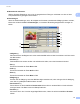
Table Of Contents
- SOFTWARE-HANDBUCH DCP-9010CN MFC-9120CN MFC-9320CW
- Warenzeichen
- Inhaltsverzeichnis
- Windows®
- 1 Drucken
- Brother-Druckertreiber verwenden
- Dokumente drucken
- Duplexdruck (beidseitig Drucken)
- Gleichzeitig scannen, drucken und faxen
- Druckertasten
- Status Monitor
- Druckertreiber-Einstellungen
- Funktionen des Windows®-Druckertreibers
- Registerkarte Grundeinstellungen
- Registerkarte Erweitert
- Registerkarte Einstellungen für Papierzuführung
- Support
- Funktionen des BR-Script3-Druckertreibers (PostScript® 3™-Emulation)
- 2 Scannen
- Scannen eines Dokumentes mit dem TWAIN-Treiber
- Scannen eines Dokumentes mit dem WIA-Treiber (Windows® XP/Windows Vista®/Windows® 7)
- Scannen eines Dokumentes mit dem WIA-Treiber (Windows-Fotogalerie und Windows-Fax und Scan)
- ScanSoft™ PaperPort™ 11SE mit OCR von NUANCE™ verwenden
- Objekte ansehen
- Organisation der Objekte in den Ordnern
- Verknüpfungen zu anderen Anwendungen
- ScanSoft™ PaperPort™ 11SE mit Texterkennung (OCR) konvertiert eingescannten Text so, dass er bearbeitet werden kann
- Objekte aus anderen Anwendungen importieren
- Objekte in ein anderes Format exportieren
- Deinstallation von ScanSoft™ PaperPort™ 11SE mit OCR-Texterkennung
- 3 ControlCenter3
- 4 Remote Setup (nur MFC-9120CN und MFC-9320CW)
- 5 Brother PC-FAX-Software (nur MFC-9120CN und MFC-9320CW)
- 6 Firewall-Einstellungen (für Netzwerkbenutzer)
- 1 Drucken
- Apple Macintosh
- 7 Drucken und Faxen
- 8 Scannen
- 9 ControlCenter2
- 10 Remote Setup
- Scanner-Taste verwenden
- 11 Scannen (für Benutzer des USB-Anschlusses)
- 12 Scannen im Netzwerk
- Stichwortverzeichnis

Drucken
15
1
Musterdruck verbessern
Wählen Sie diese Einstellung, wenn sich die ausgedruckten Füllungen und Muster von den auf dem
Computerbildschirm gezeigten unterscheiden.
Einstellungen
Wenn Sie Farbeinstellungen, wie z. B. Helligkeit und Kontrast, Intensität oder Sättigung ändern möchten,
klicken Sie auf die Schaltfläche Einstellungen, um erweiterte Einstellungsmöglichkeiten anzeigen zu
lassen.
• Helligkeit (1)
Das Verschieben des Reglers nach rechts macht das Bild heller und das Verschieben nach links macht
das Bild dunkler.
• Kontrast (2)
Dunklere Bereiche werden dunkler und helle Bereiche heller, wenn der Kontrast erhöht wird.
• Rot (3)
Erhöht die Intensität der Farbe Rot im Bild.
• Grün (4)
Erhöht die Intensität der Farbe Grün im Bild.
• Blau (5)
Erhöht die Intensität der Farbe Blau im Bild.
• Sättigung (6)
Erhöhen Sie die Sättigung, wenn das Bild lebendiger aussehen soll, oder verringern Sie die Sättigung,
wenn Sie ein gedämpfteres Bild erhalten möchten.
• Durchsuchen (7)
Durch Klicken auf die Schaltfläche Durchsuchen können Sie ein anderes Bild im Vorschaufenster
anzeigen lassen. Die Datei muss eine Bitmap-Datei sein.
• Drucken (8)
Sie können das in der Vorschau angezeigte Bild drucken, indem Sie auf die Schaltfläche Drucken
klicken.
(1)
(2)
(4)
(3)
(5)
(6)
(7)
(8)