
Software User's Guide
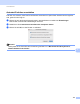
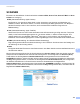
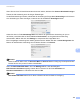
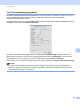
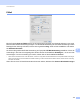
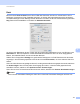
Table Of Contents
- SOFTWARE-HANDBUCH DCP-9010CN MFC-9120CN MFC-9320CW
- Warenzeichen
- Inhaltsverzeichnis
- Windows®
- 1 Drucken
- Brother-Druckertreiber verwenden
- Dokumente drucken
- Duplexdruck (beidseitig Drucken)
- Gleichzeitig scannen, drucken und faxen
- Druckertasten
- Status Monitor
- Druckertreiber-Einstellungen
- Funktionen des Windows®-Druckertreibers
- Registerkarte Grundeinstellungen
- Registerkarte Erweitert
- Registerkarte Einstellungen für Papierzuführung
- Support
- Funktionen des BR-Script3-Druckertreibers (PostScript® 3™-Emulation)
- 2 Scannen
- Scannen eines Dokumentes mit dem TWAIN-Treiber
- Scannen eines Dokumentes mit dem WIA-Treiber (Windows® XP/Windows Vista®/Windows® 7)
- Scannen eines Dokumentes mit dem WIA-Treiber (Windows-Fotogalerie und Windows-Fax und Scan)
- ScanSoft™ PaperPort™ 11SE mit OCR von NUANCE™ verwenden
- Objekte ansehen
- Organisation der Objekte in den Ordnern
- Verknüpfungen zu anderen Anwendungen
- ScanSoft™ PaperPort™ 11SE mit Texterkennung (OCR) konvertiert eingescannten Text so, dass er bearbeitet werden kann
- Objekte aus anderen Anwendungen importieren
- Objekte in ein anderes Format exportieren
- Deinstallation von ScanSoft™ PaperPort™ 11SE mit OCR-Texterkennung
- 3 ControlCenter3
- 4 Remote Setup (nur MFC-9120CN und MFC-9320CW)
- 5 Brother PC-FAX-Software (nur MFC-9120CN und MFC-9320CW)
- 6 Firewall-Einstellungen (für Netzwerkbenutzer)
- 1 Drucken
- Apple Macintosh
- 7 Drucken und Faxen
- 8 Scannen
- 9 ControlCenter2
- 10 Remote Setup
- Scanner-Taste verwenden
- 11 Scannen (für Benutzer des USB-Anschlusses)
- 12 Scannen im Netzwerk
- Stichwortverzeichnis

ControlCenter2
171
9
Datei 9
Mit der Funktion Scan to Datei können Sie ein Bild oder Dokument einscannen und als Datei in einem
beliebigen Verzeichnis auf Ihrer Festplatte speichern. So können Sie Papierdokumente leicht archivieren.
Um die Einstellungen für den Dateityp und den Zielordner zu ändern, klicken Sie mit der Maus bei gedrückter
Strg-Taste auf die Schaltfläche und wählen Sie Software-Abschnitt.
Sie können den Dateinamen ändern. Geben Sie den gewünschten Dateinamen (bis zu 100 Zeichen) unter
Dateiname ein. Der beim Speichern verwendete Dateiname besteht aus dem von Ihnen eingegebenen
Namen, dem aktuellen Datum und einer laufenden Nummer.
Wählen Sie im Popup-Menü Dateityp den gewünschten Dateityp aus. Im Feld Zielordner wird der Ordner
angezeigt, in dem die Datei gespeichert wird. Klicken Sie auf Durchsuchen, um einen anderen Ordner zu
wählen.
Wenn nach dem Scannen angezeigt werden soll, wo das gescannte Dokument gespeichert wurde, aktivieren
Sie Ordner zeigen. Wenn Sie bei jedem Scanvorgang den Ordner, in dem die Datei gespeichert wird,
auswählen möchten, aktivieren Sie “Speichern unter”-Fenster zeigen.
Wenn Sie nur einen Teil des Dokumentes einscannen wollen, aktivieren Sie Scanner-Schnittstelle zeigen.
Hinweis
Eine Liste der unterstützten Dateitypen finden Sie im Abschnitt Unterstützte Dateitypen auf Seite 167.