
Software User's Guide
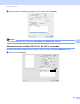
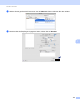

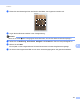
Table Of Contents
- SOFTWARE-HANDBUCH DCP-9010CN MFC-9120CN MFC-9320CW
- Warenzeichen
- Inhaltsverzeichnis
- Windows®
- 1 Drucken
- Brother-Druckertreiber verwenden
- Dokumente drucken
- Duplexdruck (beidseitig Drucken)
- Gleichzeitig scannen, drucken und faxen
- Druckertasten
- Status Monitor
- Druckertreiber-Einstellungen
- Funktionen des Windows®-Druckertreibers
- Registerkarte Grundeinstellungen
- Registerkarte Erweitert
- Registerkarte Einstellungen für Papierzuführung
- Support
- Funktionen des BR-Script3-Druckertreibers (PostScript® 3™-Emulation)
- 2 Scannen
- Scannen eines Dokumentes mit dem TWAIN-Treiber
- Scannen eines Dokumentes mit dem WIA-Treiber (Windows® XP/Windows Vista®/Windows® 7)
- Scannen eines Dokumentes mit dem WIA-Treiber (Windows-Fotogalerie und Windows-Fax und Scan)
- ScanSoft™ PaperPort™ 11SE mit OCR von NUANCE™ verwenden
- Objekte ansehen
- Organisation der Objekte in den Ordnern
- Verknüpfungen zu anderen Anwendungen
- ScanSoft™ PaperPort™ 11SE mit Texterkennung (OCR) konvertiert eingescannten Text so, dass er bearbeitet werden kann
- Objekte aus anderen Anwendungen importieren
- Objekte in ein anderes Format exportieren
- Deinstallation von ScanSoft™ PaperPort™ 11SE mit OCR-Texterkennung
- 3 ControlCenter3
- 4 Remote Setup (nur MFC-9120CN und MFC-9320CW)
- 5 Brother PC-FAX-Software (nur MFC-9120CN und MFC-9320CW)
- 6 Firewall-Einstellungen (für Netzwerkbenutzer)
- 1 Drucken
- Apple Macintosh
- 7 Drucken und Faxen
- 8 Scannen
- 9 ControlCenter2
- 10 Remote Setup
- Scanner-Taste verwenden
- 11 Scannen (für Benutzer des USB-Anschlusses)
- 12 Scannen im Netzwerk
- Stichwortverzeichnis

Scannen
159
8
24-Bit-Farbe
Wählen Sie diese Einstellung, um mit bis zu 16,8 Millionen Farben zu scannen.
Die Einstellung 24-Bit-Farbe erzeugt ein Bild mit der genauesten Farbwiedergabe, die Datei wird jedoch
ungefähr dreimal größer als mit der Einstellung 256 Farben. Sie erfordert den meisten Speicher und hat
die längste Übertragungszeit.
Dokumentengröße 8
Wählen Sie eines der folgenden Formate:
A4
JIS B5
Letter
Legal
A5
Executive
Visitenkarte
Zum Scannen von Visitenkarten wählen Sie die Einstellung Visitenkarte als Größe aus. Legen Sie dann
die Visitenkarte mit der zu scannenden Seite nach unten mit Hilfe der Markierungen am Gerät oben links
auf das Vorlagenglas.
10 15 cm
13 20 cm
9 13 cm
13 18 cm
Postkarte 1
Postkarte 2 (doppelt)
Benutzerdefiniert (frei wählbar von 8,9 x 8,9 mm bis 215,9 x 355,6 mm)
Nachdem Sie eine benutzerdefinierte Größe gewählt haben, können Sie den Scanbereich einstellen.
Klicken Sie dazu in den Scanbereich und ziehen Sie die Maus bei niedergedrückter linker Maustaste, um
den zu scannenden Teil des Bildes einzugrenzen.
Breite: Geben Sie die Breite ein.
Höhe: Geben Sie die Länge ein.
Hinweis
Frei wählbar von 8,9 x 8,9 mm bis 215,9 x 355,6 mm.