
Software User's Guide
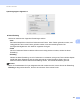
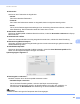
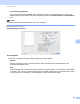
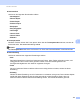
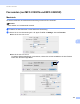
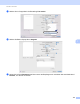
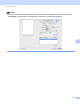
Table Of Contents
- SOFTWARE-HANDBUCH DCP-9010CN MFC-9120CN MFC-9320CW
- Warenzeichen
- Inhaltsverzeichnis
- Windows®
- 1 Drucken
- Brother-Druckertreiber verwenden
- Dokumente drucken
- Duplexdruck (beidseitig Drucken)
- Gleichzeitig scannen, drucken und faxen
- Druckertasten
- Status Monitor
- Druckertreiber-Einstellungen
- Funktionen des Windows®-Druckertreibers
- Registerkarte Grundeinstellungen
- Registerkarte Erweitert
- Registerkarte Einstellungen für Papierzuführung
- Support
- Funktionen des BR-Script3-Druckertreibers (PostScript® 3™-Emulation)
- 2 Scannen
- Scannen eines Dokumentes mit dem TWAIN-Treiber
- Scannen eines Dokumentes mit dem WIA-Treiber (Windows® XP/Windows Vista®/Windows® 7)
- Scannen eines Dokumentes mit dem WIA-Treiber (Windows-Fotogalerie und Windows-Fax und Scan)
- ScanSoft™ PaperPort™ 11SE mit OCR von NUANCE™ verwenden
- Objekte ansehen
- Organisation der Objekte in den Ordnern
- Verknüpfungen zu anderen Anwendungen
- ScanSoft™ PaperPort™ 11SE mit Texterkennung (OCR) konvertiert eingescannten Text so, dass er bearbeitet werden kann
- Objekte aus anderen Anwendungen importieren
- Objekte in ein anderes Format exportieren
- Deinstallation von ScanSoft™ PaperPort™ 11SE mit OCR-Texterkennung
- 3 ControlCenter3
- 4 Remote Setup (nur MFC-9120CN und MFC-9320CW)
- 5 Brother PC-FAX-Software (nur MFC-9120CN und MFC-9320CW)
- 6 Firewall-Einstellungen (für Netzwerkbenutzer)
- 1 Drucken
- Apple Macintosh
- 7 Drucken und Faxen
- 8 Scannen
- 9 ControlCenter2
- 10 Remote Setup
- Scanner-Taste verwenden
- 11 Scannen (für Benutzer des USB-Anschlusses)
- 12 Scannen im Netzwerk
- Stichwortverzeichnis

Drucken und Faxen
145
7
• Tonerfixierung optimieren
Wenn Sie diese Einstellung wählen, kann die Fixierung des Toners verbessert werden. Wenn mit
dieser Einstellung kein besseres Ergebnis erzielt wird, wählen Sie Dickeres Papier als Druckmedium
aus.
Hinweis
Diese Funktion erhöht die Temperatur des Fixiervorganges.
Mac OS X 10.5.x bis 10.6.x:
Optionengruppen: General 1
Druckqualität
Es können die folgenden Druckqualitätseinstellungen gewählt werden.
• Normal
600 dpi: Empfohlen für den normalen Ausdruck. Damit wird eine gute Druckqualität mit guter
Druckgeschwindigkeit erzielt.
• Fein
2400 dpi-Klasse: Der feinste Druckmodus. Benutzen Sie diesen Modus, um besonders präzise Bilder
zu drucken, wie z. B. Fotos. Da die Datenmenge hier erheblich größer ist als im Normalmodus, erhöht
sich die Zeit für die Verarbeitung, die Übertragung und den Ausdruck der Daten.