
Software User's Guide
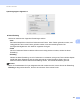
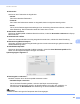
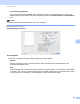
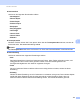
Table Of Contents
- SOFTWARE-HANDBUCH DCP-9010CN MFC-9120CN MFC-9320CW
- Warenzeichen
- Inhaltsverzeichnis
- Windows®
- 1 Drucken
- Brother-Druckertreiber verwenden
- Dokumente drucken
- Duplexdruck (beidseitig Drucken)
- Gleichzeitig scannen, drucken und faxen
- Druckertasten
- Status Monitor
- Druckertreiber-Einstellungen
- Funktionen des Windows®-Druckertreibers
- Registerkarte Grundeinstellungen
- Registerkarte Erweitert
- Registerkarte Einstellungen für Papierzuführung
- Support
- Funktionen des BR-Script3-Druckertreibers (PostScript® 3™-Emulation)
- 2 Scannen
- Scannen eines Dokumentes mit dem TWAIN-Treiber
- Scannen eines Dokumentes mit dem WIA-Treiber (Windows® XP/Windows Vista®/Windows® 7)
- Scannen eines Dokumentes mit dem WIA-Treiber (Windows-Fotogalerie und Windows-Fax und Scan)
- ScanSoft™ PaperPort™ 11SE mit OCR von NUANCE™ verwenden
- Objekte ansehen
- Organisation der Objekte in den Ordnern
- Verknüpfungen zu anderen Anwendungen
- ScanSoft™ PaperPort™ 11SE mit Texterkennung (OCR) konvertiert eingescannten Text so, dass er bearbeitet werden kann
- Objekte aus anderen Anwendungen importieren
- Objekte in ein anderes Format exportieren
- Deinstallation von ScanSoft™ PaperPort™ 11SE mit OCR-Texterkennung
- 3 ControlCenter3
- 4 Remote Setup (nur MFC-9120CN und MFC-9320CW)
- 5 Brother PC-FAX-Software (nur MFC-9120CN und MFC-9320CW)
- 6 Firewall-Einstellungen (für Netzwerkbenutzer)
- 1 Drucken
- Apple Macintosh
- 7 Drucken und Faxen
- 8 Scannen
- 9 ControlCenter2
- 10 Remote Setup
- Scanner-Taste verwenden
- 11 Scannen (für Benutzer des USB-Anschlusses)
- 12 Scannen im Netzwerk
- Stichwortverzeichnis

Drucken und Faxen
144
7
Farbmodus
Sie können den Farbmodus wie folgt ändern:
• Normal
Dies ist der Standard-Farbmodus.
• Farbecht
Die Farben des Dokumentes werden so eingestellt, dass sie möglichst lebendig wirken.
• Keiner
Wenn Sie die Farbmanagementeinstellungen Ihrer Anwendung übernehmen möchten, wählen Sie
diese Einstellung. Der Druckertreiber stellt die Farben dann nicht ein.
Graustufen verbessern
Sie können die Bildqualität schattierter Bereiche erhöhen, indem Sie Graustufen verbessern im Popup-
Menü aktivieren.
Schwarzdruck erhöhen
Wenn eine schwarze Grafik nicht richtig ausgedruckt werden kann, wählen Sie diese Einstellung.
Farbmischung-Bildschirmsperre
Verhindert, dass die Farbmischungseinstellungen durch andere Anwendungen geändert werden. Die
Standardeinstellung ist Ein.
Hohe Bilddruckqualität
Sie können die beste Druckqualität für Bilder einstellen, indem Sie Hohe Bilddruckqualität auf Ein
stellen. Die Druckgeschwindigkeit verringert sich dadurch.
Optionengruppen: Allgemein 3
Druckergebnis verbessern...
Mit dieser Funktion kann die Druckqualität verbessert werden.
• Gewelltes Papier vermeiden
Wenn Sie diese Einstellung wählen, wellt sich das Papier eventuell weniger.
Wenn Sie nur wenige Seiten drucken, ist diese Einstellung nicht nötig. Wir empfehlen, im
Druckertreiber als Druckmedium eine Einstellung für dünnere Medien auszuwählen.
Hinweis
Diese Funktion verringert die Temperatur des Fixiervorganges.