
Software User's Guide
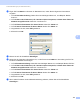
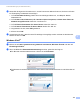
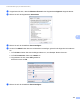
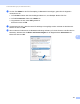
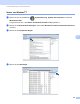
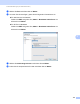
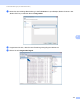
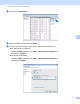
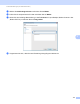
Table Of Contents
- SOFTWARE-HANDBUCH DCP-9010CN MFC-9120CN MFC-9320CW
- Warenzeichen
- Inhaltsverzeichnis
- Windows®
- 1 Drucken
- Brother-Druckertreiber verwenden
- Dokumente drucken
- Duplexdruck (beidseitig Drucken)
- Gleichzeitig scannen, drucken und faxen
- Druckertasten
- Status Monitor
- Druckertreiber-Einstellungen
- Funktionen des Windows®-Druckertreibers
- Registerkarte Grundeinstellungen
- Registerkarte Erweitert
- Registerkarte Einstellungen für Papierzuführung
- Support
- Funktionen des BR-Script3-Druckertreibers (PostScript® 3™-Emulation)
- 2 Scannen
- Scannen eines Dokumentes mit dem TWAIN-Treiber
- Scannen eines Dokumentes mit dem WIA-Treiber (Windows® XP/Windows Vista®/Windows® 7)
- Scannen eines Dokumentes mit dem WIA-Treiber (Windows-Fotogalerie und Windows-Fax und Scan)
- ScanSoft™ PaperPort™ 11SE mit OCR von NUANCE™ verwenden
- Objekte ansehen
- Organisation der Objekte in den Ordnern
- Verknüpfungen zu anderen Anwendungen
- ScanSoft™ PaperPort™ 11SE mit Texterkennung (OCR) konvertiert eingescannten Text so, dass er bearbeitet werden kann
- Objekte aus anderen Anwendungen importieren
- Objekte in ein anderes Format exportieren
- Deinstallation von ScanSoft™ PaperPort™ 11SE mit OCR-Texterkennung
- 3 ControlCenter3
- 4 Remote Setup (nur MFC-9120CN und MFC-9320CW)
- 5 Brother PC-FAX-Software (nur MFC-9120CN und MFC-9320CW)
- 6 Firewall-Einstellungen (für Netzwerkbenutzer)
- 1 Drucken
- Apple Macintosh
- 7 Drucken und Faxen
- 8 Scannen
- 9 ControlCenter2
- 10 Remote Setup
- Scanner-Taste verwenden
- 11 Scannen (für Benutzer des USB-Anschlusses)
- 12 Scannen im Netzwerk
- Stichwortverzeichnis

103
6
6
Vor der Verwendung der Brother-Software 6
Firewall-Einstellungen am PC verhindern eventuell das Zustandekommen der erforderlichen
Netzwerkverbindungen zum Drucken, Scannen und zur Verwendung der PC-Fax-Funktion im Netzwerk.
Wenn Sie die Windows
®
-Firewall verwenden und die MFL-Pro Suite bereits von der CD-ROM installiert
wurde, ist die Firewall schon entsprechend konfiguriert. Wenn nicht von der CD-ROM installiert wurde, folgen
Sie den Anweisungen unten zum Konfigurieren der Windows
®
-Firewall. Wenn Sie eine andere Firewall-
Software verwenden, lesen Sie das Benutzerhandbuch dieser Software oder wenden Sie sich an den
Hersteller der Software.
UDP-Portnummern zur Firewall-Konfiguration
1
Fügen Sie Portnummer 137 hinzu, falls nach dem Hinzufügen von Port 54925 und 54926 weiter Probleme mit der Netzwerkverbindung auftreten
sollten. Portnummer 137 unterstützt auch das Drucken und das Remote Setup im Netzwerk.
Windows
®
XP SP2 oder höher 6
a Klicken Sie im Start-Menü auf Systemsteuerung, Netzwerk- und Internetverbindungen und dann
auf Windows-Firewall.
Vergewissern Sie sich, dass für die Windows-Firewall in der Registerkarte Allgemein die Einstellung
Aktiv gewählt ist.
b Klicken Sie auf die Registerkarte Erweitert und dann unter Netzwerkverbindungseinstellungen auf
Einstellungen...
c Klicken Sie auf die Schaltfläche Hinzufügen.
Firewall-Einstellungen
(für Netzwerkbenutzer)
6
UDP-Port Scannen im
Netzwerk
PC-FAX im
Netzwerk
Scannen im Netzwerk und
PC-FAX im Netzwerk
1
Externe Portnummer 54925 54926 137
Interne Portnummer 54925 54926 137