
Software User's Guide
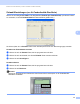
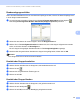

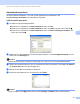
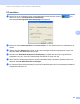
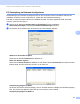
Table Of Contents
- SOFTWARE-HANDBUCH DCP-9010CN MFC-9120CN MFC-9320CW
- Warenzeichen
- Inhaltsverzeichnis
- Windows®
- 1 Drucken
- Brother-Druckertreiber verwenden
- Dokumente drucken
- Duplexdruck (beidseitig Drucken)
- Gleichzeitig scannen, drucken und faxen
- Druckertasten
- Status Monitor
- Druckertreiber-Einstellungen
- Funktionen des Windows®-Druckertreibers
- Registerkarte Grundeinstellungen
- Registerkarte Erweitert
- Registerkarte Einstellungen für Papierzuführung
- Support
- Funktionen des BR-Script3-Druckertreibers (PostScript® 3™-Emulation)
- 2 Scannen
- Scannen eines Dokumentes mit dem TWAIN-Treiber
- Scannen eines Dokumentes mit dem WIA-Treiber (Windows® XP/Windows Vista®/Windows® 7)
- Scannen eines Dokumentes mit dem WIA-Treiber (Windows-Fotogalerie und Windows-Fax und Scan)
- ScanSoft™ PaperPort™ 11SE mit OCR von NUANCE™ verwenden
- Objekte ansehen
- Organisation der Objekte in den Ordnern
- Verknüpfungen zu anderen Anwendungen
- ScanSoft™ PaperPort™ 11SE mit Texterkennung (OCR) konvertiert eingescannten Text so, dass er bearbeitet werden kann
- Objekte aus anderen Anwendungen importieren
- Objekte in ein anderes Format exportieren
- Deinstallation von ScanSoft™ PaperPort™ 11SE mit OCR-Texterkennung
- 3 ControlCenter3
- 4 Remote Setup (nur MFC-9120CN und MFC-9320CW)
- 5 Brother PC-FAX-Software (nur MFC-9120CN und MFC-9320CW)
- 6 Firewall-Einstellungen (für Netzwerkbenutzer)
- 1 Drucken
- Apple Macintosh
- 7 Drucken und Faxen
- 8 Scannen
- 9 ControlCenter2
- 10 Remote Setup
- Scanner-Taste verwenden
- 11 Scannen (für Benutzer des USB-Anschlusses)
- 12 Scannen im Netzwerk
- Stichwortverzeichnis

Brother PC-FAX-Software (nur MFC-9120CN und MFC-9320CW)
101
5
PC-Faxempfang im Netzwerk konfigurieren 5
Die Einstellungen zum Senden empfangener Faxe an den Computer wurden automatisch während der
Installation der MFL-Pro Suite vorgenommen. (Siehe dazu die Installationsanleitung).
Falls Sie ein anderes Gerät als das bei der Installation der MFL-Pro Suite registrierte Gerät verwenden
möchten, gehen Sie wie folgt vor.
a Klicken Sie im Dialogfeld Konfiguration PC-Faxempfang auf die Schaltfläche
Netzwerk-Einstellungen. Das Dialogfeld Netzwerk-Einstellungen erscheint.
b Sie müssen die IP-Adresse oder den Knotennamen Ihres Gerätes angeben.
IP-Adresse des Gerätes angeben
Geben Sie die aktuelle IP-Adresse des Gerätes ein.
Name des Gerätes angeben
Geben Sie den Knotennamen des Gerätes ein oder klicken Sie auf Durchsuchen und wählen Sie das
Brother-Gerät, das Sie verwenden möchten, in der Liste aus.
Im Display angezeigter PC-Name
Sie können den Namen des PCs festlegen, der zur Auswahl des PCs im Display des Gerätes angezeigt
wird. Zum Ändern des Namens geben Sie den neuen Namen in das Textfeld
Im Display angezeigter PC-Name ein.