
Software User's Guide

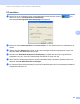
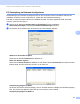
Table Of Contents
- SOFTWARE-HANDBUCH DCP-9010CN MFC-9120CN MFC-9320CW
- Warenzeichen
- Inhaltsverzeichnis
- Windows®
- 1 Drucken
- Brother-Druckertreiber verwenden
- Dokumente drucken
- Duplexdruck (beidseitig Drucken)
- Gleichzeitig scannen, drucken und faxen
- Druckertasten
- Status Monitor
- Druckertreiber-Einstellungen
- Funktionen des Windows®-Druckertreibers
- Registerkarte Grundeinstellungen
- Registerkarte Erweitert
- Registerkarte Einstellungen für Papierzuführung
- Support
- Funktionen des BR-Script3-Druckertreibers (PostScript® 3™-Emulation)
- 2 Scannen
- Scannen eines Dokumentes mit dem TWAIN-Treiber
- Scannen eines Dokumentes mit dem WIA-Treiber (Windows® XP/Windows Vista®/Windows® 7)
- Scannen eines Dokumentes mit dem WIA-Treiber (Windows-Fotogalerie und Windows-Fax und Scan)
- ScanSoft™ PaperPort™ 11SE mit OCR von NUANCE™ verwenden
- Objekte ansehen
- Organisation der Objekte in den Ordnern
- Verknüpfungen zu anderen Anwendungen
- ScanSoft™ PaperPort™ 11SE mit Texterkennung (OCR) konvertiert eingescannten Text so, dass er bearbeitet werden kann
- Objekte aus anderen Anwendungen importieren
- Objekte in ein anderes Format exportieren
- Deinstallation von ScanSoft™ PaperPort™ 11SE mit OCR-Texterkennung
- 3 ControlCenter3
- 4 Remote Setup (nur MFC-9120CN und MFC-9320CW)
- 5 Brother PC-FAX-Software (nur MFC-9120CN und MFC-9320CW)
- 6 Firewall-Einstellungen (für Netzwerkbenutzer)
- 1 Drucken
- Apple Macintosh
- 7 Drucken und Faxen
- 8 Scannen
- 9 ControlCenter2
- 10 Remote Setup
- Scanner-Taste verwenden
- 11 Scannen (für Benutzer des USB-Anschlusses)
- 12 Scannen im Netzwerk
- Stichwortverzeichnis

Brother PC-FAX-Software (nur MFC-9120CN und MFC-9320CW)
95
5
Adressbuch exportieren 5
Sie können das gesamte Adressbuch als ASCII-Textdatei (*.csv) exportieren. Daneben besteht die
Möglichkeit, die Daten als elektronische Visitenkarte, die an eine E-Mail angehängt werden kann, im vCard-
Format (*.vcf) zu speichern. (Eine elektronische Visitenkarte enthält die Kontaktinformationen des Senders.)
Das Adressbuch kann auch als Ferneinrichtungs-Anrufdaten exportiert werden, die Sie dann mit dem
Remote-Setup-Programm Ihres Gerätes verwenden können. (Siehe Remote Setup auf Seite 83.) Um eine
elektronische Visitenkarte (vCard) zu erstellen, klicken Sie zuerst auf den Kontakt im Adressbuch, für den Sie
eine Visitenkarte erstellen möchten.
Adressbuch-Einträge exportieren 5
Hinweis
• Um eine elektronische Visitenkarte (vCard) zu erstellen, wählen Sie zuerst den gewünschten Kontakt aus.
• Wenn Sie in Schritt a vCard (Visitenkarte) gewählt haben, wird als Dateityp: vCard (*.vcf) angezeigt.
a Sie haben die folgenden Möglichkeiten:
Klicken Sie im Adressbuch auf Datei, Exportieren, dann auf Text.
Klicken Sie im Adressbuch auf Datei, Exportieren, dann auf vCard und gehen Sie zu Schritt e.
Klicken Sie im Adressbuch auf Datei, Exportieren, dann auf Ferneinrichtungs-Anrufdaten und
gehen Sie zu Schritt e.
b Wählen Sie nun die Datenfelder, die Sie exportieren möchten, im Feld Verfügbare Einträge aus und
klicken Sie dann auf Hinzufügen >>.
Hinweis
Wählen Sie die Einträge in der Reihenfolge aus, in der sie aufgelistet werden sollen.
c Wenn Sie die Daten in eine ASCII-Datei exportieren, wählen Sie Tab oder Komma als Trennzeichen
zwischen den Einträgen aus. Die einzelnen Daten werden dann durch ein Tab bzw. ein Komma
voneinander getrennt.