
Software User's Guide
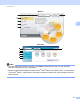


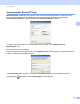
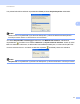
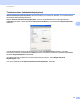
Table Of Contents
- OHJELMISTON KÄYTTÖOPAS DCP-9010CN MFC-9120CN MFC-9320CW
- Tavaramerkit
- Sisällysluettelo
- Windows®
- 1 Tulostus
- Brother-tulostinohjaimen käyttö
- Asiakirjan tulostus
- Kaksipuolinen tulostus
- Samanaikainen skannaus, tulostus ja faksien lähetys
- Tulostimen toimintonäppäimet
- Tilan valvonta
- Tulostinohjaimen asetukset
- Windows®-tulostinohjaimen toiminnot
- Perusasetukset-välilehti
- Lisäasetukset-välilehti
- Kasettiasetukset-välilehti
- Tuki
- BR-Script (PostScript® 3™ -emulointi) -tulostinohjaimen toiminnot
- 2 Skannaus
- Asiakirjan skannaus TWAIN-ohjainta käyttäen
- Asiakirjan skannaus WIA-ohjaimen avulla (Windows® XP / Windows Vista® / Windows® 7)
- Asiakirjan skannaus WIA-ohjaimen avulla (Windowsin valokuvavalikoima sekä faksaus- ja skannaustoiminnot)
- ScanSoft™ PaperPort™ 11SE:n ja tekstintunnistusohjelman (NUANCE™) käyttö
- Tiedostojen katselu
- Tiedostojen järjestäminen kansioihin
- Linkit muihin sovelluksiin
- ScanSoft™ PaperPort™ 11SE:n ja tekstintunnistusohjelman avulla kuvan teksti voidaan muuntaa muokattavaksi tekstiksi
- Tiedostojen tuonti muista sovelluksista
- Tiedostojen vienti muihin muotoihin
- ScanSoft™ PaperPort™ 11SE:n ja tekstintunnistusohjelman poisto
- 3 ControlCenter3
- 4 Etäasetusohjelma (vain MFC-9120CN ja MFC-9320CW)
- 5 Brother PC-FAX -ohjelmisto (vain MFC-9120CN ja MFC-9320CW)
- 6 Palomuuriasetukset (verkkokäyttäjät)
- 1 Tulostus
- Apple Macintosh
- 7 Tulostus ja faksaus
- 8 Skannaus
- 9 ControlCenter2
- 10 Etäasetusohjelma
- Scan-näppäimen käyttö
- 11 Skannaus (USB-kaapelin käyttäjille)
- 12 Verkkoskannaus
- Ennen verkkoskannauksen käyttämistä
- Scan-näppäimen käyttö
- Hakemisto

ControlCenter3
60
3
Kuva (esimerkki: Microsoft
®
Paint) 3
Skannaa kuvaksi -painikkeella voit skannata kuvan suoraan grafiikkasovellukseen muokkausta varten.
Muuta oletusasetuksia napsauttamalla Kuva-painiketta hiiren kakkospainikkeella, napsauttamalla
ControlCenter-asetukset ja napsauttamalla lopuksi Ohjelmistopainike-välilehteä.
Jos haluat skannata ja rajata osan sivusta esiskannauksen jälkeen, valitse Näytä skannerin
käyttöliittymä -ruutu.
Muuta tarvittaessa muita asetuksia.
Vaihda kohdesovellus valitsemalla oikea sovellus Kohdesovellus-pudotusvalikosta. Voit lisätä sovelluksen
luetteloon napsauttamalla Lisää-painiketta.
Anna Sovelluksen nimi (enintään 30 merkkiä) ja Sovelluksen sijainti. Voit myös etsiä sovelluksen
napsauttamalla -painiketta. Valitse Tiedostotyyppi pudotusvalikosta.