
Software User's Guide
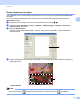

Table Of Contents
- OHJELMISTON KÄYTTÖOPAS DCP-9010CN MFC-9120CN MFC-9320CW
- Tavaramerkit
- Sisällysluettelo
- Windows®
- 1 Tulostus
- Brother-tulostinohjaimen käyttö
- Asiakirjan tulostus
- Kaksipuolinen tulostus
- Samanaikainen skannaus, tulostus ja faksien lähetys
- Tulostimen toimintonäppäimet
- Tilan valvonta
- Tulostinohjaimen asetukset
- Windows®-tulostinohjaimen toiminnot
- Perusasetukset-välilehti
- Lisäasetukset-välilehti
- Kasettiasetukset-välilehti
- Tuki
- BR-Script (PostScript® 3™ -emulointi) -tulostinohjaimen toiminnot
- 2 Skannaus
- Asiakirjan skannaus TWAIN-ohjainta käyttäen
- Asiakirjan skannaus WIA-ohjaimen avulla (Windows® XP / Windows Vista® / Windows® 7)
- Asiakirjan skannaus WIA-ohjaimen avulla (Windowsin valokuvavalikoima sekä faksaus- ja skannaustoiminnot)
- ScanSoft™ PaperPort™ 11SE:n ja tekstintunnistusohjelman (NUANCE™) käyttö
- Tiedostojen katselu
- Tiedostojen järjestäminen kansioihin
- Linkit muihin sovelluksiin
- ScanSoft™ PaperPort™ 11SE:n ja tekstintunnistusohjelman avulla kuvan teksti voidaan muuntaa muokattavaksi tekstiksi
- Tiedostojen tuonti muista sovelluksista
- Tiedostojen vienti muihin muotoihin
- ScanSoft™ PaperPort™ 11SE:n ja tekstintunnistusohjelman poisto
- 3 ControlCenter3
- 4 Etäasetusohjelma (vain MFC-9120CN ja MFC-9320CW)
- 5 Brother PC-FAX -ohjelmisto (vain MFC-9120CN ja MFC-9320CW)
- 6 Palomuuriasetukset (verkkokäyttäjät)
- 1 Tulostus
- Apple Macintosh
- 7 Tulostus ja faksaus
- 8 Skannaus
- 9 ControlCenter2
- 10 Etäasetusohjelma
- Scan-näppäimen käyttö
- 11 Skannaus (USB-kaapelin käyttäjille)
- 12 Verkkoskannaus
- Ennen verkkoskannauksen käyttämistä
- Scan-näppäimen käyttö
- Hakemisto

Skannaus
37
2
e Aseta asiakirja uudelleen.
Vinkki
Ohita tämä vaihe, jos asetit asiakirjan valotustasolle vaiheessa a.
f Napsauta Käynnistä.
Tällä kertaa vain valitsemasi alue näkyy PaperPort™ 11SE -ikkunassa (tai käyttämäsi ohjelman
ikkunassa).
g PaperPort™ 11SE -ikkunassa voit säätää kuvaa.
Skanneriasetukset-valintaikkunan asetukset 2
Kuvalaji 2
Valitse kuvalaji seuraavista: Valokuva, Web tai Teksti. Tarkkuus ja Skannaustyyppi muuttuvat jokaiselle
oletusasetukselle.
Oletusasetukset on lueteltu alla olevassa taulukossa.
Tarkkuus 2
Valitse skannauksen erottelutarkkuus Tarkkuus-pudotusvalikosta. Suuremmat erottelutarkkuudet vievät
enemmän muistia ja siirtoaika on pidempi, mutta skannattu kuva on tarkempi. Seuraavassa taulukossa on
lueteltu käytettävissä olevat erottelutarkkuudet ja värivaihtoehdot.
Kuvalaji Tarkkuus Skannaustyyppi
Valokuva Käytä valokuvien skannaukseen. 300 x 300 dpi 24-bittinen väri
Web Käytä kuvien skannaukseen Internet-sivuille. 100 x 100 dpi 24-bittinen väri
Teksti Käytä tekstiasiakirjojen skannaukseen. 200 x 200 dpi Mustavalkoinen
Tarkkuus Mustavalkoinen/
Harmaa (virheen levitys)
256 väriä Täysharmaa/24-bittinen väri
100 x 100 dpi Kyllä Kyllä Kyllä
150 x 150 dpi Kyllä Kyllä Kyllä
200 x 200 dpi Kyllä Kyllä Kyllä
300 x 300 dpi Kyllä Kyllä Kyllä
400 x 400 dpi Kyllä Kyllä Kyllä
600 x 600 dpi Kyllä Kyllä Kyllä
1200 x 1200 dpi Kyllä Ei Kyllä
2400 x 2400 dpi Kyllä Ei Kyllä
4800 x 4800 dpi Kyllä Ei Kyllä
9600 x 9600 dpi Kyllä Ei Kyllä
19200 x 19200 dpi Kyllä Ei Kyllä