
Software User's Guide
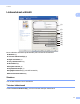
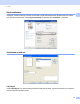
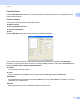
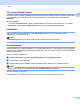
Table Of Contents
- OHJELMISTON KÄYTTÖOPAS DCP-9010CN MFC-9120CN MFC-9320CW
- Tavaramerkit
- Sisällysluettelo
- Windows®
- 1 Tulostus
- Brother-tulostinohjaimen käyttö
- Asiakirjan tulostus
- Kaksipuolinen tulostus
- Samanaikainen skannaus, tulostus ja faksien lähetys
- Tulostimen toimintonäppäimet
- Tilan valvonta
- Tulostinohjaimen asetukset
- Windows®-tulostinohjaimen toiminnot
- Perusasetukset-välilehti
- Lisäasetukset-välilehti
- Kasettiasetukset-välilehti
- Tuki
- BR-Script (PostScript® 3™ -emulointi) -tulostinohjaimen toiminnot
- 2 Skannaus
- Asiakirjan skannaus TWAIN-ohjainta käyttäen
- Asiakirjan skannaus WIA-ohjaimen avulla (Windows® XP / Windows Vista® / Windows® 7)
- Asiakirjan skannaus WIA-ohjaimen avulla (Windowsin valokuvavalikoima sekä faksaus- ja skannaustoiminnot)
- ScanSoft™ PaperPort™ 11SE:n ja tekstintunnistusohjelman (NUANCE™) käyttö
- Tiedostojen katselu
- Tiedostojen järjestäminen kansioihin
- Linkit muihin sovelluksiin
- ScanSoft™ PaperPort™ 11SE:n ja tekstintunnistusohjelman avulla kuvan teksti voidaan muuntaa muokattavaksi tekstiksi
- Tiedostojen tuonti muista sovelluksista
- Tiedostojen vienti muihin muotoihin
- ScanSoft™ PaperPort™ 11SE:n ja tekstintunnistusohjelman poisto
- 3 ControlCenter3
- 4 Etäasetusohjelma (vain MFC-9120CN ja MFC-9320CW)
- 5 Brother PC-FAX -ohjelmisto (vain MFC-9120CN ja MFC-9320CW)
- 6 Palomuuriasetukset (verkkokäyttäjät)
- 1 Tulostus
- Apple Macintosh
- 7 Tulostus ja faksaus
- 8 Skannaus
- 9 ControlCenter2
- 10 Etäasetusohjelma
- Scan-näppäimen käyttö
- 11 Skannaus (USB-kaapelin käyttäjille)
- 12 Verkkoskannaus
- Ennen verkkoskannauksen käyttämistä
- Scan-näppäimen käyttö
- Hakemisto

Tulostus
16
1
Monta sivua 1
Monta sivua -asetus voi pienentää tulostetun sivun kokoa siten, että yhdelle arkille voidaan tulostaa monta
sivua, tai suurentaa sivua siten, että yksi sivu tulostetaan useille arkeille.
Sivujärjestys(B)
Kun valittuna on N sivua / arkki, sivujärjestys voidaan valita pudotusvalikosta.
Reunaviiva
Kun Monta sivua -toiminnolla tulostetaan useita sivuja yhdelle arkille, kunkin sivun ympärille voidaan valita
kiinteä reunaviiva, katkoviiva tai ei reunaviivaa.
Kaksipuolinen tulostus käsin / vihko 1
Tätä toimintoa voidaan käyttää vihkon tulostamiseen tai kaksipuoliseen tulostukseen käsin.
Ei mitään
Poista kaksipuolinen tulostus käytöstä.
Kaksipuolinen käsin
Tässä tilassa tulostin tulostaa ensin kaikki parilliset sivut. Sitten tulostin keskeyttää tulostuksen ja näyttää
ohjeet, kuinka tulosteet on asetettava takaisin. Kun valitset OK, tulostin tulostaa parittomat sivut (katso
Kaksipuolinen tulostus käsin sivulla 4).
Jos valitset Kaksipuolinen käsin ja napsautat Kaksipuolisen tulostuksen asetukset, voit muuttaa
seuraavia asetuksia.
• Tyyppi
Molemmille tulostussuunnille on valittavissa kuusi erilaista sidontaa kaksipuolisessa tulostuksessa.
• Sidontareunus
Jos Sidontareunus-asetus on valittuna, sidontareunuksen leveys voidaan määrittää tuumina tai
millimetreinä.
Vihko
Vihkotulostuksella asiakirja voidaan tulostaa vihkona. Esimerkki: Jos haluat tulostaa nelisivuisen tiedoston
vihkona, laite tulostaa ensin sivut 4 ja 1 arkin yhdelle puolelle ja sitten sivut 2 ja 3 arkin toiselle puolelle.
Kun arkit on tulostettu, taita ne keskeltä vihkoksi.
Jos valitset Vihko ja napsautat Kaksipuolisen tulostuksen asetukset, voit muuttaa seuraavia
asetuksia.
• Tyyppi
Molemmille tulostussuunnille on valittavissa kaksi erilaista sidontaa kaksipuolisessa tulostuksessa.
• Sidontareunus
Jos Sidontareunus-asetus on valittuna, sidontareunuksen leveys voidaan määrittää tuumina tai
millimetreinä.
Paperilähde 1
Valittavana ovat Autom. valinta, Kasetti1 tai Käsinsyöttö. Lisäksi ensimmäisen sivun tulostukseen voidaan
valita eri paperilähde.
Vinkki
Tulostin siirtyy käsinsyöttötilaan automaattisesti, kun käsinsyöttöaukkoon asetetaan paperi, vaikka muu
asetus olisi valittuna.