
Software User's Guide
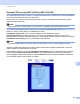
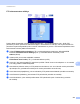
Table Of Contents
- OHJELMISTON KÄYTTÖOPAS DCP-9010CN MFC-9120CN MFC-9320CW
- Tavaramerkit
- Sisällysluettelo
- Windows®
- 1 Tulostus
- Brother-tulostinohjaimen käyttö
- Asiakirjan tulostus
- Kaksipuolinen tulostus
- Samanaikainen skannaus, tulostus ja faksien lähetys
- Tulostimen toimintonäppäimet
- Tilan valvonta
- Tulostinohjaimen asetukset
- Windows®-tulostinohjaimen toiminnot
- Perusasetukset-välilehti
- Lisäasetukset-välilehti
- Kasettiasetukset-välilehti
- Tuki
- BR-Script (PostScript® 3™ -emulointi) -tulostinohjaimen toiminnot
- 2 Skannaus
- Asiakirjan skannaus TWAIN-ohjainta käyttäen
- Asiakirjan skannaus WIA-ohjaimen avulla (Windows® XP / Windows Vista® / Windows® 7)
- Asiakirjan skannaus WIA-ohjaimen avulla (Windowsin valokuvavalikoima sekä faksaus- ja skannaustoiminnot)
- ScanSoft™ PaperPort™ 11SE:n ja tekstintunnistusohjelman (NUANCE™) käyttö
- Tiedostojen katselu
- Tiedostojen järjestäminen kansioihin
- Linkit muihin sovelluksiin
- ScanSoft™ PaperPort™ 11SE:n ja tekstintunnistusohjelman avulla kuvan teksti voidaan muuntaa muokattavaksi tekstiksi
- Tiedostojen tuonti muista sovelluksista
- Tiedostojen vienti muihin muotoihin
- ScanSoft™ PaperPort™ 11SE:n ja tekstintunnistusohjelman poisto
- 3 ControlCenter3
- 4 Etäasetusohjelma (vain MFC-9120CN ja MFC-9320CW)
- 5 Brother PC-FAX -ohjelmisto (vain MFC-9120CN ja MFC-9320CW)
- 6 Palomuuriasetukset (verkkokäyttäjät)
- 1 Tulostus
- Apple Macintosh
- 7 Tulostus ja faksaus
- 8 Skannaus
- 9 ControlCenter2
- 10 Etäasetusohjelma
- Scan-näppäimen käyttö
- 11 Skannaus (USB-kaapelin käyttäjille)
- 12 Verkkoskannaus
- Ennen verkkoskannauksen käyttämistä
- Scan-näppäimen käyttö
- Hakemisto

Verkkoskannaus
200
12
FTP-oletusasetusten määritys 12
Passive Mode (Passiivitila) voidaan poistaa käytöstä (OFF – Ei) tai ottaa käyttöön (ON – Kyllä) FTP-
palvelimen ja verkon palomuurin asetuksista riippuen. Oletusasetus on OFF (Ei). Voit myös muuttaa FTP-
palvelimen käyttöön käytettävän portin numeroa. Oletusasetus on portti 21. Useimmissa tapauksissa nämä
kaksi asetusta voidaan jättää oletusasetuksiin.
a Valitse FTP/Network Scan Settings (FTP- ja verkkotarkistuksen asetukset) -välilehdeltä FTP
kohdassa FTP/Network Scan Settings (FTP- ja verkkotarkistuksen asetukset). Paina
Submit (Lähetä).
b Valitse profiili, jonka haluat määrittää, kohdassa
FTP/Network Scan Profile (FTP- ja verkkotarkistuksen profiili).
c Anna nimi, jota haluat käyttää FTP-palvelimen profiilille. Tämän nimen enimmäispituus on 15 merkkiä,
ja se näkyy laitteen nestekidenäytössä.
d Host Address (Isännän osoite) on FTP-palvelimen toimialueen nimi. Anna isännän osoite (esimerkiksi
ftp.example.com) (enintään 60 merkkiä) tai IP-osoite (esimerkiksi 192.23.56.189).
e Anna Username (Käyttäjänimi), joka on rekisteröity FTP-palvelimessa laitteelle (enintään 32 merkkiä).
f Anna Password (Salasana), jota tarvitaan FTP-palvelimelle (enintään 32 merkkiä).
g Anna kohdekansio, johon asiakirja tallennetaan FTP-palvelimella (esim. /brother/abc/) (enintään
60 merkkiä).