
Software User's Guide
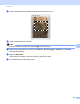
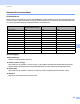
Table Of Contents
- OHJELMISTON KÄYTTÖOPAS DCP-9010CN MFC-9120CN MFC-9320CW
- Tavaramerkit
- Sisällysluettelo
- Windows®
- 1 Tulostus
- Brother-tulostinohjaimen käyttö
- Asiakirjan tulostus
- Kaksipuolinen tulostus
- Samanaikainen skannaus, tulostus ja faksien lähetys
- Tulostimen toimintonäppäimet
- Tilan valvonta
- Tulostinohjaimen asetukset
- Windows®-tulostinohjaimen toiminnot
- Perusasetukset-välilehti
- Lisäasetukset-välilehti
- Kasettiasetukset-välilehti
- Tuki
- BR-Script (PostScript® 3™ -emulointi) -tulostinohjaimen toiminnot
- 2 Skannaus
- Asiakirjan skannaus TWAIN-ohjainta käyttäen
- Asiakirjan skannaus WIA-ohjaimen avulla (Windows® XP / Windows Vista® / Windows® 7)
- Asiakirjan skannaus WIA-ohjaimen avulla (Windowsin valokuvavalikoima sekä faksaus- ja skannaustoiminnot)
- ScanSoft™ PaperPort™ 11SE:n ja tekstintunnistusohjelman (NUANCE™) käyttö
- Tiedostojen katselu
- Tiedostojen järjestäminen kansioihin
- Linkit muihin sovelluksiin
- ScanSoft™ PaperPort™ 11SE:n ja tekstintunnistusohjelman avulla kuvan teksti voidaan muuntaa muokattavaksi tekstiksi
- Tiedostojen tuonti muista sovelluksista
- Tiedostojen vienti muihin muotoihin
- ScanSoft™ PaperPort™ 11SE:n ja tekstintunnistusohjelman poisto
- 3 ControlCenter3
- 4 Etäasetusohjelma (vain MFC-9120CN ja MFC-9320CW)
- 5 Brother PC-FAX -ohjelmisto (vain MFC-9120CN ja MFC-9320CW)
- 6 Palomuuriasetukset (verkkokäyttäjät)
- 1 Tulostus
- Apple Macintosh
- 7 Tulostus ja faksaus
- 8 Skannaus
- 9 ControlCenter2
- 10 Etäasetusohjelma
- Scan-näppäimen käyttö
- 11 Skannaus (USB-kaapelin käyttäjille)
- 12 Verkkoskannaus
- Ennen verkkoskannauksen käyttämistä
- Scan-näppäimen käyttö
- Hakemisto

Skannaus
157
8
24-bittinen väri
Käyttää kuvien skannaukseen jopa 16,8 miljoonaa väriä.
Vaikka 24-bittinen väri -asetus skannaa kuvan tarkimmilla väreillä, kuvatiedoston koko on noin kolme
kertaa suurempi kuin 256 väriä -asetuksella luotu tiedosto. Se vie eniten muistia, ja sen siirtoaika on pisin.
Asiakirjan koko 8
Valitse asiakirjan koko seuraavista:
A4
JIS B5
Letter
Legal
A5
Executive
Käyntikortti
Kun skannaat käyntikortteja, valitse Käyntikortti-koko ja aseta käyntikortti tekstipuoli alaspäin
valotustason vasempaan yläreunaan laitteen asiakirjaohjainten mukaisesti.
10 x 15 cm
13 x 20 cm
9 x 13 cm
13 x 18 cm
Postikortti 1
Postikortti 2 (kaksipuolinen)
Mukautettu (Käyttäjän säädettävissä 8,9 8,9 mm – 215,9 355,6 mm.)
Jos valitset mukautetun koon, voit säätää skannausaluetta. Osoita ja pidä hiiren painiketta painettuna
samalla, kun leikkaat kuvaa hiirtä vetämällä.
Leveys: Anna haluamasi leveys.
Korkeus: Anna haluamasi korkeus.
Vinkki
Käyttäjän säädettävissä välillä 8,9 8,9 mm – 215,9 355,6 mm
Kuvan säätäminen 8
Kirkkaus
Paranna kuvaa säätämällä Kirkkaus-asetusta (-50 – +50). Oletusasetus 0 vastaa keskiarvoa, ja se
soveltuu yleensä useimmille kuville.
Voit vaalentaa kuvaa vetämällä Kirkkaus-tason liukupalkkia oikealle tai tummentaa kuvaa vetämällä
liukupalkkia vasemmalle. Voit myös määrittää kirkkauden antamalla numeron ruutuun.