
Software User's Guide

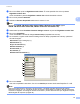
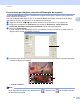
Table Of Contents
- GUIDA SOFTWARE DELL’UTENTE DCP-9010CN MFC-9120CN MFC-9320CW
- Marchi
- Sommario
- Windows®
- 1 Stampa
- Utilizzo del driver stampante Brother
- Stampa di un documento
- Stampa duplex
- Esecuzione simultanea delle operazioni di scansione, stampa e trasmissione fax
- Tasti per il funzionamento della stampante
- Controllo stato
- Impostazioni del driver stampante
- Funzioni del driver stampante per Windows®
- Scheda Di base
- Scheda Avanzate
- Scheda Impostazioni vassoio
- Supporto
- Funzioni del driver stampante BR-Script (emulazione del linguaggio PostScript® 3™)
- 2 Scansione
- Scansione di un documento mediante il driver TWAIN
- Scansione di un documento utilizzando il driver WIA (Windows® XP/Windows Vista®/Windows® 7)
- Scansione di un documento utilizzando il driver WIA (Per Raccolta foto di Windows, fax e scanner di Windows)
- Utilizzo di ScanSoft™ PaperPort™ 11SE con OCR di NUANCE™
- Visualizzazione degli elementi
- Organizzazione degli elementi in cartelle
- Collegamenti rapidi ad altre applicazioni
- ScanSoft™ PaperPort™ 11SE con OCR consente di convertire l'immagine di un testo in un testo modificabile
- Importazione degli elementi da altre applicazioni
- Esportazione di elementi in altri formati
- Disinstallazione di ScanSoft™ PaperPort™ 11SE con OCR
- 3 ControlCenter3
- 4 Impostazione remota (solo per MFC-9120CN e MFC-9320CW)
- 5 Software Brother PC-FAX (solo per MFC-9120CN e MFC-9320CW)
- Invio PC-FAX
- Agenda Telefonica
- Ricezione PC-FAX
- 6 Impostazioni firewall (per utenti in rete)
- 1 Stampa
- Apple Macintosh
- 7 Stampa e fax
- Tasto per il funzionamento della stampante
- Status Monitor
- Funzioni del driver stampante (Macintosh)
- Rimozione del driver stampante per Macintosh
- Utilizzo del driver BR-Script3 (driver stampante per l'emulazione del linguaggio PostScript® 3™)
- Funzioni del driver stampante BR-Script 3 (emulazione del linguaggio PostScript® 3™)
- Invio di fax (solo per MFC-9120CN e MFC-9320CW)
- 8 Scansione
- 9 ControlCenter2
- 10 Impostazione remota
- 7 Stampa e fax
- Utilizzo del tasto Scan
- 11 Scansione (per utenti con cavo USB)
- 12 Scansione in rete
- Prima di utilizzare la scansione in rete
- Utilizzo del tasto Scan
- Indice

Scansione
37
2
e Caricare nuovamente il documento.
Nota
Saltare questo punto se si è caricato il documento sul piano dello scanner in a.
f Fare clic su Avvia.
Questa volta, nella finestra PaperPort™ 11SE (o nella finestra del software usato) appare solo l'area
selezionata del documento.
g Nella finestra PaperPort™ 11SE usare le opzioni disponibili per perfezionare l'immagine.
Impostazioni nella finestra di dialogo Scanner Setup (Impostazione scanner) 2
Tipo di immagine 2
Selezionare il tipo di immagine in uscita da Fotografia, Web o Testo. Per ciascuna impostazione predefinita
verranno modificati i parametri relativi a Risoluzione e Tipo di scansione.
Le impostazioni predefinite sono elencate nella tabella che segue:
Risoluzione 2
Usando l'elenco a discesa Risoluzione è possibile scegliere la risoluzione desiderata per la scansione. Le
risoluzioni più alte richiedono una quantità maggiore di memoria e tempi di trasferimento più lunghi, ma
l'immagine acquisita appare più nitida. Nella tabella che segue sono riportate le impostazioni selezionabili per
la risoluzione e i colori disponibili.
Tipo di immagine Risoluzione Tipo di scansione
Fotografia Da utilizzare per la scansione di immagini fotografiche. 300 x 300 dpi Colore 24bit
Web Da utilizzare per inserire in pagine Web l'immagine acquisita, 100 x 100 dpi Colore 24bit
Testo Da utilizzare per la scansione di documenti di testo. 200 x 200 dpi Bianco e nero
Risoluzione Bianco e nero/
Grigio (diffusione errore)
256 colori Grigio vero/Colore 24bit
100 x 100 dpi Sì Sì Sì
150 x 150 dpi Sì Sì Sì
200 x 200 dpi Sì Sì Sì
300 x 300 dpi Sì Sì Sì
400 x 400 dpi Sì Sì Sì
600 x 600 dpi Sì Sì Sì
1200 x 1200 dpi Sì No Sì
2400 x 2400 dpi Sì No Sì
4800 x 4800 dpi Sì No Sì
9600 x 9600 dpi Sì No Sì
19200 x 19200 dpi Sì No Sì