
Software User's Guide
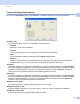
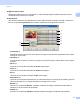
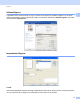
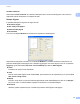

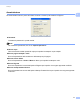

Table Of Contents
- GUIDA SOFTWARE DELL’UTENTE DCP-9010CN MFC-9120CN MFC-9320CW
- Marchi
- Sommario
- Windows®
- 1 Stampa
- Utilizzo del driver stampante Brother
- Stampa di un documento
- Stampa duplex
- Esecuzione simultanea delle operazioni di scansione, stampa e trasmissione fax
- Tasti per il funzionamento della stampante
- Controllo stato
- Impostazioni del driver stampante
- Funzioni del driver stampante per Windows®
- Scheda Di base
- Scheda Avanzate
- Scheda Impostazioni vassoio
- Supporto
- Funzioni del driver stampante BR-Script (emulazione del linguaggio PostScript® 3™)
- 2 Scansione
- Scansione di un documento mediante il driver TWAIN
- Scansione di un documento utilizzando il driver WIA (Windows® XP/Windows Vista®/Windows® 7)
- Scansione di un documento utilizzando il driver WIA (Per Raccolta foto di Windows, fax e scanner di Windows)
- Utilizzo di ScanSoft™ PaperPort™ 11SE con OCR di NUANCE™
- Visualizzazione degli elementi
- Organizzazione degli elementi in cartelle
- Collegamenti rapidi ad altre applicazioni
- ScanSoft™ PaperPort™ 11SE con OCR consente di convertire l'immagine di un testo in un testo modificabile
- Importazione degli elementi da altre applicazioni
- Esportazione di elementi in altri formati
- Disinstallazione di ScanSoft™ PaperPort™ 11SE con OCR
- 3 ControlCenter3
- 4 Impostazione remota (solo per MFC-9120CN e MFC-9320CW)
- 5 Software Brother PC-FAX (solo per MFC-9120CN e MFC-9320CW)
- Invio PC-FAX
- Agenda Telefonica
- Ricezione PC-FAX
- 6 Impostazioni firewall (per utenti in rete)
- 1 Stampa
- Apple Macintosh
- 7 Stampa e fax
- Tasto per il funzionamento della stampante
- Status Monitor
- Funzioni del driver stampante (Macintosh)
- Rimozione del driver stampante per Macintosh
- Utilizzo del driver BR-Script3 (driver stampante per l'emulazione del linguaggio PostScript® 3™)
- Funzioni del driver stampante BR-Script 3 (emulazione del linguaggio PostScript® 3™)
- Invio di fax (solo per MFC-9120CN e MFC-9320CW)
- 8 Scansione
- 9 ControlCenter2
- 10 Impostazione remota
- 7 Stampa e fax
- Utilizzo del tasto Scan
- 11 Scansione (per utenti con cavo USB)
- 12 Scansione in rete
- Prima di utilizzare la scansione in rete
- Utilizzo del tasto Scan
- Indice

Stampa
16
1
Pagine multiple 1
L'opzione Pagine multiple consente di ridurre le dimensioni immagine di una pagina per stampare più pagine
su un singolo foglio di carta oppure di ingrandire le dimensioni immagine per stampare una pagina su più
fogli.
Ordine pagine
Scegliendo l'opzione N in 1, è possibile selezionare l'ordine delle pagine dall'elenco a discesa.
Bordo
Quando si stampano più pagine su un foglio mediante la funzione Pagine multiple, è possibile stampare
un bordo continuo o tratteggiato oppure non stampare alcun bordo su ogni pagina del foglio.
Duplex manuale / Opuscolo 1
Utilizzare questa funzione, se si desidera stampare un opuscolo oppure eseguire una stampa duplex
manuale.
Nessuna
La stampa duplex è disattivata.
Duplex manuale
In questa modalità, l'apparecchio stampa prima tutte le pagine pari. Quindi, il driver stampante si
interrompe e vengono visualizzate le istruzioni necessarie per reinserire la carta. Facendo clic su OK,
vengono stampate le pagine dispari (vedere Stampa duplex manuale apagina4).
Se si seleziona Duplex manuale e si fa clic su Impostazioni duplex, è possibile modificare le
impostazioni riportate di seguito.
• Tipo duplex
Per ciascun orientamento sono disponibili sei tipi di rilegatura duplex.
• Offset rilegatura
Selezionando l'opzione Offset rilegatura, è possibile specificare la quantità di offset in pollici o in
millimetri.
Opuscolo
La funzione Stampa opuscolo consente di stampare un documento come un opuscolo. Se, ad esempio,
si desidera stampare un file di 4 pagine come un opuscolo, inizialmente l'apparecchio stamperà
automaticamente pagina 4 e pagina 1 sullo stesso lato del foglio, quindi stamperà pagina 2 e pagina
3 sull'altro lato del foglio. Per realizzare l'opuscolo, basta piegare al centro le pagine stampate.
Selezionando Opuscolo e facendo clic su Impostazioni duplex, è possibile modificare le seguenti
impostazioni:
• Tipo duplex
Per ciascun orientamento sono disponibili due tipi di rilegatura duplex.
• Offset rilegatura
Selezionando l'opzione Offset rilegatura, è possibile specificare la quantità di offset in pollici o in
millimetri.
Origine carta 1
È possibile scegliere l'opzione Selezione automatica, Vass.1 o Manuale e specificare vassoi separati per
la stampa della prima pagina e delle pagine dalla seconda in poi.
Nota
La stampante attiva automaticamente la modalità di alimentazione manuale quando si inserisce la carta
nella fessura di alimentazione manuale, anche se è stata selezionata un'altra impostazione.