
Software User's Guide



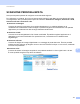

Table Of Contents
- GUIDA SOFTWARE DELL’UTENTE DCP-9010CN MFC-9120CN MFC-9320CW
- Marchi
- Sommario
- Windows®
- 1 Stampa
- Utilizzo del driver stampante Brother
- Stampa di un documento
- Stampa duplex
- Esecuzione simultanea delle operazioni di scansione, stampa e trasmissione fax
- Tasti per il funzionamento della stampante
- Controllo stato
- Impostazioni del driver stampante
- Funzioni del driver stampante per Windows®
- Scheda Di base
- Scheda Avanzate
- Scheda Impostazioni vassoio
- Supporto
- Funzioni del driver stampante BR-Script (emulazione del linguaggio PostScript® 3™)
- 2 Scansione
- Scansione di un documento mediante il driver TWAIN
- Scansione di un documento utilizzando il driver WIA (Windows® XP/Windows Vista®/Windows® 7)
- Scansione di un documento utilizzando il driver WIA (Per Raccolta foto di Windows, fax e scanner di Windows)
- Utilizzo di ScanSoft™ PaperPort™ 11SE con OCR di NUANCE™
- Visualizzazione degli elementi
- Organizzazione degli elementi in cartelle
- Collegamenti rapidi ad altre applicazioni
- ScanSoft™ PaperPort™ 11SE con OCR consente di convertire l'immagine di un testo in un testo modificabile
- Importazione degli elementi da altre applicazioni
- Esportazione di elementi in altri formati
- Disinstallazione di ScanSoft™ PaperPort™ 11SE con OCR
- 3 ControlCenter3
- 4 Impostazione remota (solo per MFC-9120CN e MFC-9320CW)
- 5 Software Brother PC-FAX (solo per MFC-9120CN e MFC-9320CW)
- Invio PC-FAX
- Agenda Telefonica
- Ricezione PC-FAX
- 6 Impostazioni firewall (per utenti in rete)
- 1 Stampa
- Apple Macintosh
- 7 Stampa e fax
- Tasto per il funzionamento della stampante
- Status Monitor
- Funzioni del driver stampante (Macintosh)
- Rimozione del driver stampante per Macintosh
- Utilizzo del driver BR-Script3 (driver stampante per l'emulazione del linguaggio PostScript® 3™)
- Funzioni del driver stampante BR-Script 3 (emulazione del linguaggio PostScript® 3™)
- Invio di fax (solo per MFC-9120CN e MFC-9320CW)
- 8 Scansione
- 9 ControlCenter2
- 10 Impostazione remota
- 7 Stampa e fax
- Utilizzo del tasto Scan
- 11 Scansione (per utenti con cavo USB)
- 12 Scansione in rete
- Prima di utilizzare la scansione in rete
- Utilizzo del tasto Scan
- Indice

163
9
9
Nota
Le funzioni disponibili in ControlCenter2 possono variare in base al numero di modello dell'apparecchio.
Utilizzo di ControlCenter2 9
ControlCenter2 è un'utilità software che consente di accedere in modo molto facile e veloce alle applicazioni
usate più frequentemente. L'uso di ControlCenter2 elimina la necessità di avviare manualmente le
applicazioni specifiche. L'icona viene visualizzata nella barra dei menu. Per aprire la finestra di
ControlCenter2, fare clic sull'icona e scegliere Apri. ControlCenter2 dispone delle seguenti funzioni:
a Invio della scansione direttamente a un file, ad applicazioni di posta elettronica o a un qualsiasi
programma di elaborazione di testo o grafica. (1)
b I pulsanti di Scansione personalizzata permettono di configurare un pulsante in modo che risponda alle
esigenze di un'applicazione specifica. (2)
c Accesso alle funzioni di Copia disponibili tramite Macintosh. (3)
d Accesso alle impostazioni disponibili per la configurazione del proprio dispositivo. (4)
e L'apparecchio che si collegherà a ControlCenter2 può essere selezionato dal menu a discesa
Modello.(5)
È inoltre possibile aprire la finestra Device Selector scegliendo Altri dal menu a discesa Modello.
f Inoltre, è possibile aprire la finestra di configurazione per ciascuna funzione, facendo clic sul pulsante
Configurazione. (6)
ControlCenter2 9