
Software User's Guide
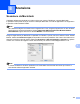
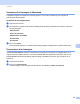
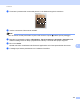
Table Of Contents
- GUIDA SOFTWARE DELL’UTENTE DCP-9010CN MFC-9120CN MFC-9320CW
- Marchi
- Sommario
- Windows®
- 1 Stampa
- Utilizzo del driver stampante Brother
- Stampa di un documento
- Stampa duplex
- Esecuzione simultanea delle operazioni di scansione, stampa e trasmissione fax
- Tasti per il funzionamento della stampante
- Controllo stato
- Impostazioni del driver stampante
- Funzioni del driver stampante per Windows®
- Scheda Di base
- Scheda Avanzate
- Scheda Impostazioni vassoio
- Supporto
- Funzioni del driver stampante BR-Script (emulazione del linguaggio PostScript® 3™)
- 2 Scansione
- Scansione di un documento mediante il driver TWAIN
- Scansione di un documento utilizzando il driver WIA (Windows® XP/Windows Vista®/Windows® 7)
- Scansione di un documento utilizzando il driver WIA (Per Raccolta foto di Windows, fax e scanner di Windows)
- Utilizzo di ScanSoft™ PaperPort™ 11SE con OCR di NUANCE™
- Visualizzazione degli elementi
- Organizzazione degli elementi in cartelle
- Collegamenti rapidi ad altre applicazioni
- ScanSoft™ PaperPort™ 11SE con OCR consente di convertire l'immagine di un testo in un testo modificabile
- Importazione degli elementi da altre applicazioni
- Esportazione di elementi in altri formati
- Disinstallazione di ScanSoft™ PaperPort™ 11SE con OCR
- 3 ControlCenter3
- 4 Impostazione remota (solo per MFC-9120CN e MFC-9320CW)
- 5 Software Brother PC-FAX (solo per MFC-9120CN e MFC-9320CW)
- Invio PC-FAX
- Agenda Telefonica
- Ricezione PC-FAX
- 6 Impostazioni firewall (per utenti in rete)
- 1 Stampa
- Apple Macintosh
- 7 Stampa e fax
- Tasto per il funzionamento della stampante
- Status Monitor
- Funzioni del driver stampante (Macintosh)
- Rimozione del driver stampante per Macintosh
- Utilizzo del driver BR-Script3 (driver stampante per l'emulazione del linguaggio PostScript® 3™)
- Funzioni del driver stampante BR-Script 3 (emulazione del linguaggio PostScript® 3™)
- Invio di fax (solo per MFC-9120CN e MFC-9320CW)
- 8 Scansione
- 9 ControlCenter2
- 10 Impostazione remota
- 7 Stampa e fax
- Utilizzo del tasto Scan
- 11 Scansione (per utenti con cavo USB)
- 12 Scansione in rete
- Prima di utilizzare la scansione in rete
- Utilizzo del tasto Scan
- Indice

Scansione
158
8
Colore 24bit
Utilizza fino a 16,8 milioni di colori per eseguire la scansione di un'immagine.
Si tenga presente, tuttavia, che per quanto la scansione con la risoluzione Colore 24bit riproduca i colori
con la massima fedeltà, la dimensione del file di immagine così creato risulta circa tre volte superiore a
quella di un file creato utilizzando la risoluzione 256 colori. Tale file richiede una maggiore quantità di
memoria e tempi di trasferimento più lunghi.
Dimensioni documento 8
Scegliere una delle seguenti dimensioni documento:
A4
JIS B5
Letter
Legale
A5
Executive
Business Card
Per eseguire la scansione di biglietti da visita, scegliere il formato Business Card, quindi posizionare il
biglietto con il lato stampato rivolto verso il basso, in alto a sinistra sul piano dello scanner, come indicato
dalle guide per il documento presenti sull'apparecchio.
10 15 cm
13 20 cm
9 13 cm
13 18 cm
Cartolina 1
Cartolina2(Doppia)
Personalizzato (regolabile dall'utente tra 8,9 8,9 mm e 215,9 355,6 mm.)
Una volta impostato il formato personalizzato, è possibile regolare l'area di scansione. Tenere premuto il
pulsante del mouse per trascinare il cursore e ritagliare l'immagine.
Larghezza: inserire la larghezza desiderata.
Altezza: inserire l'altezza desiderata.
Nota
Regolabile dall'utente tra 8,9 x 8,9 mm e 215,9 x 355,6 mm.