
Software User's Guide
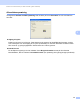
Table Of Contents
- SOFTWAREBRUGSANVISNING DCP-9010CN MFC-9120CN MFC-9320CW
- Varemærker
- Indholdsfortegnelse
- Windows®
- 1 Udskrivning
- Brug af Brother printerdriveren
- Udskrivning af et dokument
- Duplexudskrivning
- Samtidig scanning, udskrivning og faxafsendelse
- Printerbetjeningstaster
- Statusmonitor
- Printerdriverindstillinger
- Funktioner i Windows® printerdriveren
- Fanen Grundlæggende
- Fanen Avanceret
- Fanen bakkeindstillinger
- Support
- Funktioner i BR-Script (PostScript® 3™-sprogemulering) printerdriver
- 2 Scanning
- Scanning af et dokument vha. TWAIN-driveren
- Scanning af et dokument med WIA-driveren (Windows® XP/Windows Vista®/Windows® 7)
- Scanning af et dokument med WIA-driveren (Windows Photo Gallery og Windows Fax and Scan)
- Brug af ScanSoft™ PaperPort™ 11SE med OCR fra NUANCE™
- Få vist elementer
- Organisering af elementer i mapper
- Hurtige links til andre programmer
- ScanSoft™ PaperPort™ 11SE med OCR giver dig mulighed for at konvertere billedtekst til tekst, du kan redigere
- Du kan importere elementer fra andre programmer
- Eksport af elementer til andre formater
- Afinstallering af ScanSoft™ PaperPort™ 11SE med OCR
- 3 ControlCenter3
- 4 Fjernindstilling (kun MFC-9120CN og MFC-9320CW)
- 5 Brother PC-FAX Software (kun MFC-9120CN og MFC-9320CW)
- 6 Firewall-indstillinger (for netværksbrugere)
- 1 Udskrivning
- Apple Macintosh
- 7 Udskrivning og faxafsendelse
- Printerbetjeningstast
- Status Monitor
- Funktioner i printerdriveren (Macintosh)
- Fjern Printerdriveren for Macintosh
- Brug af BR-Script3 Driveren (Post Script® 3™ sprogemulerings-printerdriver)
- Funktioner i BR-Script 3 (PostScript® 3™ sprogemulering) printerdriver
- Afsendelse af fax (kun MFC-9120CN og MFC-9320CW)
- 8 Scanning
- 9 ControlCenter2
- 10 Fjernindstilling
- 7 Udskrivning og faxafsendelse
- Brug af scanningstasten
- 11 Scanning (for brugere af USB-kabel)
- 12 Netværksscanning
- Indeks

85
5
5
PC-FAX afsendelse 5
Med funktionen Brother PC-FAX kan du bruge pc'en til at sende et dokument fra et program som en
standardfax. Du kan endda vedhæfte en forside. Alt, hvad du skal gøre, er at angive modtagerne som
medlemmer eller grupper i din PC-FAX-adressebog eller blot angive destinationsadressen eller faxnummeret
fra brugergrænsefladen. Du kan bruge søgefunktionen i adressebogen til hurtigt at finde de medlemmer, du
vil sende til.
Du kan få de seneste oplysninger og opdateringer vedrørende funktionen Brother PC-FAX ved at besøge
http://solutions.brother.com
.
Bemærk!
• Hvis du bruger Windows
®
2000 Professional, Windows
®
XP og Windows Vista
®
skal du logge på med
administratorrettigheder.
• PC-FAX-softwaren kan kun sende sort-hvide fax-dokumenter.
Opsætning af brugeroplysninger 5
Bemærk!
Du kan få adgang til Brugerinformation i dialogboksen FAX-afsendelse ved at klikke på ikonet .
(Se Afsendelse af en fil som en PC-FAX ved hjælp af brugergrænsefladen Faxstil på side 88).
a Klik på knappen start, Alle programmer, Brother, MFC-XXXX (eller MFC-XXXX LAN),
PC-FAX-afsendelse, derefter PC-FAX-opsætning.
Dialogboksen Brother PC-FAX Opsætning vises:
b Du skal indtaste disse oplysninger for at oprette faxhovedet og forsiden.
c Klik på OK for at gemme Brugerinformation.
Bemærk!
Du kan opsætte Brugerinformation separat for hver Windows
®
-konto.
Brother PC-FAX Software
(kun MFC-9120CN og MFC-9320CW)
5