
Software User's Guide
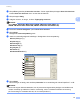
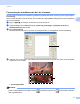
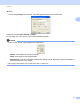

Table Of Contents
- SOFTWAREBRUGSANVISNING DCP-9010CN MFC-9120CN MFC-9320CW
- Varemærker
- Indholdsfortegnelse
- Windows®
- 1 Udskrivning
- Brug af Brother printerdriveren
- Udskrivning af et dokument
- Duplexudskrivning
- Samtidig scanning, udskrivning og faxafsendelse
- Printerbetjeningstaster
- Statusmonitor
- Printerdriverindstillinger
- Funktioner i Windows® printerdriveren
- Fanen Grundlæggende
- Fanen Avanceret
- Fanen bakkeindstillinger
- Support
- Funktioner i BR-Script (PostScript® 3™-sprogemulering) printerdriver
- 2 Scanning
- Scanning af et dokument vha. TWAIN-driveren
- Scanning af et dokument med WIA-driveren (Windows® XP/Windows Vista®/Windows® 7)
- Scanning af et dokument med WIA-driveren (Windows Photo Gallery og Windows Fax and Scan)
- Brug af ScanSoft™ PaperPort™ 11SE med OCR fra NUANCE™
- Få vist elementer
- Organisering af elementer i mapper
- Hurtige links til andre programmer
- ScanSoft™ PaperPort™ 11SE med OCR giver dig mulighed for at konvertere billedtekst til tekst, du kan redigere
- Du kan importere elementer fra andre programmer
- Eksport af elementer til andre formater
- Afinstallering af ScanSoft™ PaperPort™ 11SE med OCR
- 3 ControlCenter3
- 4 Fjernindstilling (kun MFC-9120CN og MFC-9320CW)
- 5 Brother PC-FAX Software (kun MFC-9120CN og MFC-9320CW)
- 6 Firewall-indstillinger (for netværksbrugere)
- 1 Udskrivning
- Apple Macintosh
- 7 Udskrivning og faxafsendelse
- Printerbetjeningstast
- Status Monitor
- Funktioner i printerdriveren (Macintosh)
- Fjern Printerdriveren for Macintosh
- Brug af BR-Script3 Driveren (Post Script® 3™ sprogemulerings-printerdriver)
- Funktioner i BR-Script 3 (PostScript® 3™ sprogemulering) printerdriver
- Afsendelse af fax (kun MFC-9120CN og MFC-9320CW)
- 8 Scanning
- 9 ControlCenter2
- 10 Fjernindstilling
- 7 Udskrivning og faxafsendelse
- Brug af scanningstasten
- 11 Scanning (for brugere af USB-kabel)
- 12 Netværksscanning
- Indeks

Scanning
42
2
Scanning af et dokument med WIA-driveren
(Windows
®
XP/Windows Vista
®
/Windows
®
7) 2
WIA-kompatibel 2
Ved Windows
®
XP/Windows Vista
®
/Windows
®
7 kan du vælge Windows
®
Image Acquisition (WIA) til
scanning af billeder fra maskinen. Du kan scanne billeder direkte til den PaperPort™ 11SE Viewer, som
Brother leverer sammen med maskinen, eller du kan scanne billeder direkte til ethvert andet program, der
understøtter WIA- eller TWAIN-scanning.
Scanning af et dokument til pc'en 2
Du kan scanne en hel side på to måder. Du kan enten bruge ADF (automatisk dokumentføder) eller
scannerglaspladen.
Hvis du vil scanne og derefter beskære en del af siden efter forscanning af dokumentet, skal du
bruge scannerglasset. (Se Forscanning for at udskære den del, du vil scanne med scannerglasset
på side 44).
a Ilæg dokumentet.
b Start ScanSoft™ PaperPort™ 11SE-softwaren, der blev installeret under MFL-Pro Suite-installationen,
for at scanne et dokument.
Bemærk!
Instruktionerne til scanning i denne Brugsanvisning er beregnet til brug af ScanSoft™ PaperPort™ 11SE.
Scanningstrinene kan variere, når du bruger andre softwareprogrammer.
c Klik på Filer og derefter på Scan eller hent foto... Du kan også klikke på knappen Scan eller hent foto.
Panelet Scan eller hent foto vises i venstre side af skærmen.
d Klik på knappen Vælg.
e Vælg den scanner, du bruger, fra listen Tilgængelige scannere.
Bemærk!
Vælg WIA: Brother MFC-XXXX (WIA: Brother DCP-XXXX) eller WIA: Brother MFC-XXXX LAN
(WIA: Brother DCP-XXXX LAN).
f Marker Vis scannerdialogboks i panelet Scan eller hent foto.
g Klik på Scan.
Dialogboksen til scanneropsætning vises.