
Software User's Guide
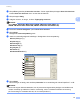

Table Of Contents
- SOFTWAREBRUGSANVISNING DCP-9010CN MFC-9120CN MFC-9320CW
- Varemærker
- Indholdsfortegnelse
- Windows®
- 1 Udskrivning
- Brug af Brother printerdriveren
- Udskrivning af et dokument
- Duplexudskrivning
- Samtidig scanning, udskrivning og faxafsendelse
- Printerbetjeningstaster
- Statusmonitor
- Printerdriverindstillinger
- Funktioner i Windows® printerdriveren
- Fanen Grundlæggende
- Fanen Avanceret
- Fanen bakkeindstillinger
- Support
- Funktioner i BR-Script (PostScript® 3™-sprogemulering) printerdriver
- 2 Scanning
- Scanning af et dokument vha. TWAIN-driveren
- Scanning af et dokument med WIA-driveren (Windows® XP/Windows Vista®/Windows® 7)
- Scanning af et dokument med WIA-driveren (Windows Photo Gallery og Windows Fax and Scan)
- Brug af ScanSoft™ PaperPort™ 11SE med OCR fra NUANCE™
- Få vist elementer
- Organisering af elementer i mapper
- Hurtige links til andre programmer
- ScanSoft™ PaperPort™ 11SE med OCR giver dig mulighed for at konvertere billedtekst til tekst, du kan redigere
- Du kan importere elementer fra andre programmer
- Eksport af elementer til andre formater
- Afinstallering af ScanSoft™ PaperPort™ 11SE med OCR
- 3 ControlCenter3
- 4 Fjernindstilling (kun MFC-9120CN og MFC-9320CW)
- 5 Brother PC-FAX Software (kun MFC-9120CN og MFC-9320CW)
- 6 Firewall-indstillinger (for netværksbrugere)
- 1 Udskrivning
- Apple Macintosh
- 7 Udskrivning og faxafsendelse
- Printerbetjeningstast
- Status Monitor
- Funktioner i printerdriveren (Macintosh)
- Fjern Printerdriveren for Macintosh
- Brug af BR-Script3 Driveren (Post Script® 3™ sprogemulerings-printerdriver)
- Funktioner i BR-Script 3 (PostScript® 3™ sprogemulering) printerdriver
- Afsendelse af fax (kun MFC-9120CN og MFC-9320CW)
- 8 Scanning
- 9 ControlCenter2
- 10 Fjernindstilling
- 7 Udskrivning og faxafsendelse
- Brug af scanningstasten
- 11 Scanning (for brugere af USB-kabel)
- 12 Netværksscanning
- Indeks

Scanning
40
2
Kontrast 2
Du kan forøge eller formindske Kontrast ved at flytte skyderen til højre eller venstre. En forøgelse fremhæver
de mørke og lyse områder i billedet, mens en formindskelse viser flere detaljer i grå områder. Du kan også
indtaste en værdi i feltet til indstilling af Kontrast.
Bemærk!
Kontrastindstillingen er kun tilgængelig, når der er valgt Grå (fejlspredning) eller Ægte grå.
Ved scanning af fotografier eller andre billeder til brug i et tekstbehandlingsprogram eller andet grafikprogram
kan du prøve forskellige indstillinger for kontrast og opløsning for at se, hvad der passer bedst til dine behov.
Dokumentstørrelse 2
Vælg en af følgende størrelser:
A4 210 x 297 mm (8.3 x 11.7 tommer)
JISB5182x257mm(7.2x10.1tommer)
Letter 215.9 x 279.4 mm (8 1/2 x 11 tommer)
Legal 215.9 x 355.6 mm (8 1/2 x 14 tommer) (Det er tilgængeligt med ADF).
A5 148 x 210 mm (5.8 x 8.3 tommer)
Executive 184.1 x 266.7 mm (7 1/4 x 10 1/2 tommer)
Visitkort 90 x 60 mm (3.5 x 2.4 tommer)
For at scanne visitkort skal du vælge størrelsen Visitkort og derefter anbringe visitkortet med forsiden
nedad øverst til venstre på scannerglaspladen, som angivet i dokumentretningslinjerne på maskinen.
Foto110x15cm(4x6tommer)
Foto 2 127 x 203.2 mm (5 x 8 tommer)
Foto L 89 x 127 mm (3.5 x 5 tommer)
Foto 2L 13 x 18 cm (5 x 7 tommer)
Postkort 1 100 x 148 mm (3.9 x 5.8 tommer)
Postkort 2 (Dobbelt) 148 x 200 mm (5.8 x 7.9 tommer)