
Software User's Guide
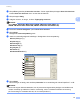
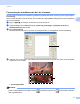

Table Of Contents
- SOFTWAREBRUGSANVISNING DCP-9010CN MFC-9120CN MFC-9320CW
- Varemærker
- Indholdsfortegnelse
- Windows®
- 1 Udskrivning
- Brug af Brother printerdriveren
- Udskrivning af et dokument
- Duplexudskrivning
- Samtidig scanning, udskrivning og faxafsendelse
- Printerbetjeningstaster
- Statusmonitor
- Printerdriverindstillinger
- Funktioner i Windows® printerdriveren
- Fanen Grundlæggende
- Fanen Avanceret
- Fanen bakkeindstillinger
- Support
- Funktioner i BR-Script (PostScript® 3™-sprogemulering) printerdriver
- 2 Scanning
- Scanning af et dokument vha. TWAIN-driveren
- Scanning af et dokument med WIA-driveren (Windows® XP/Windows Vista®/Windows® 7)
- Scanning af et dokument med WIA-driveren (Windows Photo Gallery og Windows Fax and Scan)
- Brug af ScanSoft™ PaperPort™ 11SE med OCR fra NUANCE™
- Få vist elementer
- Organisering af elementer i mapper
- Hurtige links til andre programmer
- ScanSoft™ PaperPort™ 11SE med OCR giver dig mulighed for at konvertere billedtekst til tekst, du kan redigere
- Du kan importere elementer fra andre programmer
- Eksport af elementer til andre formater
- Afinstallering af ScanSoft™ PaperPort™ 11SE med OCR
- 3 ControlCenter3
- 4 Fjernindstilling (kun MFC-9120CN og MFC-9320CW)
- 5 Brother PC-FAX Software (kun MFC-9120CN og MFC-9320CW)
- 6 Firewall-indstillinger (for netværksbrugere)
- 1 Udskrivning
- Apple Macintosh
- 7 Udskrivning og faxafsendelse
- Printerbetjeningstast
- Status Monitor
- Funktioner i printerdriveren (Macintosh)
- Fjern Printerdriveren for Macintosh
- Brug af BR-Script3 Driveren (Post Script® 3™ sprogemulerings-printerdriver)
- Funktioner i BR-Script 3 (PostScript® 3™ sprogemulering) printerdriver
- Afsendelse af fax (kun MFC-9120CN og MFC-9320CW)
- 8 Scanning
- 9 ControlCenter2
- 10 Fjernindstilling
- 7 Udskrivning og faxafsendelse
- Brug af scanningstasten
- 11 Scanning (for brugere af USB-kabel)
- 12 Netværksscanning
- Indeks

35
2
2
Scanningsfunktionerne og -driverne vil være forskellige afhængigt af dit operativsystem. Maskinen bruger en
TWAIN-kompatibel driver til scanning af dokumenter fra dine programmer.
(Windows
®
XP/Windows Vista
®
/Windows
®
7)
To scannerdrivere er installeret. En TWAIN-kompatibel scannerdriver (se Scanning af et dokument vha.
TWAIN-driveren på side 35) og en Windows
®
Imaging Acquisition-driver (WIA) (se Scanning af et
dokument med WIA-driveren (Windows
®
XP/Windows Vista
®
/Windows
®
7) på side 42).
Bemærk!
•Se Brug af ScanSoft™ PaperPort™ 11SE med OCR fra NUANCE™ på side 52 for ScanSoft™
PaperPort™ 11SE.
• Hvis din pc er beskyttet af en firewall, og den ikke kan scanne via netværket, kan det være nødvendigt at
konfigurere firewall-indstillingerne for at tillade kommunikation via port nummer 54925 og 137.
(Se Firewall-indstillinger (for netværksbrugere) på side 103).
Scanning af et dokument vha. TWAIN-driveren 2
Brother MFL-Pro Suite indeholder en TWAIN-kompatibel scannerdriver. TWAIN-drivere opfylder den
universelle standardprotokol til kommunikation mellem scannere og programmer. Dette betyder, at du ikke
blot kan scanne billeder direkte til den PaperPort™ 11SE-viewer, som Brother leverer sammen med
maskinen, du kan også scanne billeder direkte til andre programmer, der understøtter TWAIN-scanning.
Disse programmer omfatter populære programmer som Adobe
®
Photoshop
®
, Adobe
®
PageMaker
®
,
CorelDraw
®
og mange andre.
Scanning af et dokument til pc'en 2
Du kan scanne en hel side på to måder. Du kan enten bruge ADF (automatisk dokumentføder) eller
scannerglaspladen.
a Ilæg dokumentet.
b Start ScanSoft™ PaperPort™ 11SE-softwaren, der blev installeret under MFL-Pro Suite-installationen,
for at scanne et dokument.
Bemærk!
Instruktionerne til scanning i denne Brugsanvisning er beregnet til brug af ScanSoft™ PaperPort™ 11SE.
Scanningstrinene kan variere, når du bruger andre softwareprogrammer.
Scanning 2