
Software User's Guide


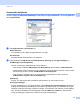
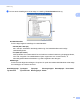
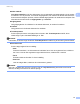
Table Of Contents
- SOFTWAREBRUGSANVISNING DCP-9010CN MFC-9120CN MFC-9320CW
- Varemærker
- Indholdsfortegnelse
- Windows®
- 1 Udskrivning
- Brug af Brother printerdriveren
- Udskrivning af et dokument
- Duplexudskrivning
- Samtidig scanning, udskrivning og faxafsendelse
- Printerbetjeningstaster
- Statusmonitor
- Printerdriverindstillinger
- Funktioner i Windows® printerdriveren
- Fanen Grundlæggende
- Fanen Avanceret
- Fanen bakkeindstillinger
- Support
- Funktioner i BR-Script (PostScript® 3™-sprogemulering) printerdriver
- 2 Scanning
- Scanning af et dokument vha. TWAIN-driveren
- Scanning af et dokument med WIA-driveren (Windows® XP/Windows Vista®/Windows® 7)
- Scanning af et dokument med WIA-driveren (Windows Photo Gallery og Windows Fax and Scan)
- Brug af ScanSoft™ PaperPort™ 11SE med OCR fra NUANCE™
- Få vist elementer
- Organisering af elementer i mapper
- Hurtige links til andre programmer
- ScanSoft™ PaperPort™ 11SE med OCR giver dig mulighed for at konvertere billedtekst til tekst, du kan redigere
- Du kan importere elementer fra andre programmer
- Eksport af elementer til andre formater
- Afinstallering af ScanSoft™ PaperPort™ 11SE med OCR
- 3 ControlCenter3
- 4 Fjernindstilling (kun MFC-9120CN og MFC-9320CW)
- 5 Brother PC-FAX Software (kun MFC-9120CN og MFC-9320CW)
- 6 Firewall-indstillinger (for netværksbrugere)
- 1 Udskrivning
- Apple Macintosh
- 7 Udskrivning og faxafsendelse
- Printerbetjeningstast
- Status Monitor
- Funktioner i printerdriveren (Macintosh)
- Fjern Printerdriveren for Macintosh
- Brug af BR-Script3 Driveren (Post Script® 3™ sprogemulerings-printerdriver)
- Funktioner i BR-Script 3 (PostScript® 3™ sprogemulering) printerdriver
- Afsendelse af fax (kun MFC-9120CN og MFC-9320CW)
- 8 Scanning
- 9 ControlCenter2
- 10 Fjernindstilling
- 7 Udskrivning og faxafsendelse
- Brug af scanningstasten
- 11 Scanning (for brugere af USB-kabel)
- 12 Netværksscanning
- Indeks

Udskrivning
32
1
Sikker udskrift
Med Sikker udskrift kan du sikre dokumenter, der er beskyttede med adgangskode, når de sendes
til maskinen. Kun de personer, som kender adgangskoden, kan udskrive de sikrede data. Eftersom
dokumenterne beskyttes i printeren, skal du indtaste adgangskoden via maskinens kontrolpanel. Det
sikrede dokument skal have en Adgangskode og et Jobnavn.
Adgangskode
Vælg adgangskoden fra rullelisten for det sikrede dokument, du sender til maskinen.
Jobnavn
Vælg jobnavnet for dit sikrede dokument fra rullelisten.
Tonerbesparelse
Du kan spare på toneren ved hjælp af denne funktion. Når Tonerbesparelse slås Til, bliver
udskrivningen lysere. Standardindstillingen er Fra.
Bemærk!
Vi anbefaler, at du ikke bruger funktionen Tonerbesparelse til udskrivning af fotos eller gråtone-billeder.
Farve/sort-hvid
Du kan vælge følgende farve-indstilling:
• Auto
Printeren kontrollerer, om dokumenterne indeholder farve. Hvis der registreres farve, udskrives
der i farve. Hvis der ikke registreres noget indhold af farve, udskrives der i sort/hvid.
• Farve
Enheden udskriver alle sider i fir-farve-indstilling.
• Sort-hvid
Hvis der vælges Mono, udskrives dine dokumenter i gråtoner.
Bemærk!
Hvis cyan, magenta eller gul toner er brugt op, kan du vælge Sort-hvid og derved blive ved med at
udskrive, så længe den sorte toner ikke er opbrugt.