
Software User's Guide

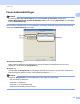

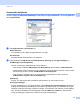
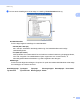
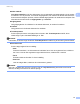
Table Of Contents
- SOFTWAREBRUGSANVISNING DCP-9010CN MFC-9120CN MFC-9320CW
- Varemærker
- Indholdsfortegnelse
- Windows®
- 1 Udskrivning
- Brug af Brother printerdriveren
- Udskrivning af et dokument
- Duplexudskrivning
- Samtidig scanning, udskrivning og faxafsendelse
- Printerbetjeningstaster
- Statusmonitor
- Printerdriverindstillinger
- Funktioner i Windows® printerdriveren
- Fanen Grundlæggende
- Fanen Avanceret
- Fanen bakkeindstillinger
- Support
- Funktioner i BR-Script (PostScript® 3™-sprogemulering) printerdriver
- 2 Scanning
- Scanning af et dokument vha. TWAIN-driveren
- Scanning af et dokument med WIA-driveren (Windows® XP/Windows Vista®/Windows® 7)
- Scanning af et dokument med WIA-driveren (Windows Photo Gallery og Windows Fax and Scan)
- Brug af ScanSoft™ PaperPort™ 11SE med OCR fra NUANCE™
- Få vist elementer
- Organisering af elementer i mapper
- Hurtige links til andre programmer
- ScanSoft™ PaperPort™ 11SE med OCR giver dig mulighed for at konvertere billedtekst til tekst, du kan redigere
- Du kan importere elementer fra andre programmer
- Eksport af elementer til andre formater
- Afinstallering af ScanSoft™ PaperPort™ 11SE med OCR
- 3 ControlCenter3
- 4 Fjernindstilling (kun MFC-9120CN og MFC-9320CW)
- 5 Brother PC-FAX Software (kun MFC-9120CN og MFC-9320CW)
- 6 Firewall-indstillinger (for netværksbrugere)
- 1 Udskrivning
- Apple Macintosh
- 7 Udskrivning og faxafsendelse
- Printerbetjeningstast
- Status Monitor
- Funktioner i printerdriveren (Macintosh)
- Fjern Printerdriveren for Macintosh
- Brug af BR-Script3 Driveren (Post Script® 3™ sprogemulerings-printerdriver)
- Funktioner i BR-Script 3 (PostScript® 3™ sprogemulering) printerdriver
- Afsendelse af fax (kun MFC-9120CN og MFC-9320CW)
- 8 Scanning
- 9 ControlCenter2
- 10 Fjernindstilling
- 7 Udskrivning og faxafsendelse
- Brug af scanningstasten
- 11 Scanning (for brugere af USB-kabel)
- 12 Netværksscanning
- Indeks

Udskrivning
23
1
Brugergodkendelse (kun MFC-9320CW) 1
Hvis du ikke har adgang til at bruge PC Print med funktionen Secure Function Lock 2.0, skal du indstille dit
ID og PIN i dialogen Brugergodkendelse. Klik på Indstillinger under Brugergodkendelse, og indtast dit ID
og PIN. Hvis dit pc-loginnavn er registreret under Secure Function Lock 2.0, kan du markere boksen
Brug loginnavnet til computeren i stedet for at indtaste dit ID og PIN.
Se Netværksbrugsanvisningen på den medfølgende CD-ROM for at få yderligere information om Secure
Function Lock 2.0.
Bemærk!
• Hvis du vil se oplysninger om dit ID, som f.eks. status for en begrænset funktion og antal resterende sider,
du har tilladelse til at udskrive, skal du klikke på Verificer. Dialogen Godkendelsesresultater vises.
• Hvis du ønsker, at menuen for godkendelsesresultat vises, hver gang du udskriver, skal du klikke på
Vis udskrivningsstatus før udskrivning.
• Hvis du ønsker at indtaste dit ID og PIN, hver gang du udskriver, skal du markere
Indtast ID-navn/PIN for hver udskrivning.
Andre udskriftsindstillinger 1
Følgende kan indstilles under printerfunktioner:
Farvekalibrering
Øg udskriftskvaliteten
Farve kalibrering 1
Hver farves tæthed kan variere afhængigt af temperatur og luftfugtigheden i de omgivelser, printeren befinder
sig i. Disse indstillinger hjælper med at forbedre farvetætheden ved at lade printerdriveren bruge de data for
kalibrering af farve, som er lagret i din printer.
Brug kalibreringsdata
Hvis printeren henter kalibreringsdataene, vil printerdriveren automatisk markere denne boks. Fjern
markeringen, hvis du ikke ønsker at bruge dataene.
Start farvekalibrering
Hvis du klikker på denne knap, starter din maskine farvekalibrering, og din printerdriver vil automatisk
forsøge at hente kalibreringsdataene fra din printer.
Bemærk!
Hvid du udskriver vha. funktionerne Direct Print, PictBridge eller printerdriveren BR-Script, skal du udføre
kalibreringen fra kontrolpanelet. Se Brugsanvisningen for at få flere oplysninger.