
Software User's Guide
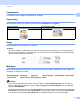
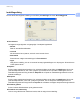
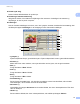
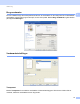
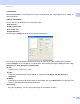
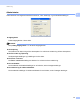
Table Of Contents
- SOFTWAREBRUGSANVISNING DCP-9010CN MFC-9120CN MFC-9320CW
- Varemærker
- Indholdsfortegnelse
- Windows®
- 1 Udskrivning
- Brug af Brother printerdriveren
- Udskrivning af et dokument
- Duplexudskrivning
- Samtidig scanning, udskrivning og faxafsendelse
- Printerbetjeningstaster
- Statusmonitor
- Printerdriverindstillinger
- Funktioner i Windows® printerdriveren
- Fanen Grundlæggende
- Fanen Avanceret
- Fanen bakkeindstillinger
- Support
- Funktioner i BR-Script (PostScript® 3™-sprogemulering) printerdriver
- 2 Scanning
- Scanning af et dokument vha. TWAIN-driveren
- Scanning af et dokument med WIA-driveren (Windows® XP/Windows Vista®/Windows® 7)
- Scanning af et dokument med WIA-driveren (Windows Photo Gallery og Windows Fax and Scan)
- Brug af ScanSoft™ PaperPort™ 11SE med OCR fra NUANCE™
- Få vist elementer
- Organisering af elementer i mapper
- Hurtige links til andre programmer
- ScanSoft™ PaperPort™ 11SE med OCR giver dig mulighed for at konvertere billedtekst til tekst, du kan redigere
- Du kan importere elementer fra andre programmer
- Eksport af elementer til andre formater
- Afinstallering af ScanSoft™ PaperPort™ 11SE med OCR
- 3 ControlCenter3
- 4 Fjernindstilling (kun MFC-9120CN og MFC-9320CW)
- 5 Brother PC-FAX Software (kun MFC-9120CN og MFC-9320CW)
- 6 Firewall-indstillinger (for netværksbrugere)
- 1 Udskrivning
- Apple Macintosh
- 7 Udskrivning og faxafsendelse
- Printerbetjeningstast
- Status Monitor
- Funktioner i printerdriveren (Macintosh)
- Fjern Printerdriveren for Macintosh
- Brug af BR-Script3 Driveren (Post Script® 3™ sprogemulerings-printerdriver)
- Funktioner i BR-Script 3 (PostScript® 3™ sprogemulering) printerdriver
- Afsendelse af fax (kun MFC-9120CN og MFC-9320CW)
- 8 Scanning
- 9 ControlCenter2
- 10 Fjernindstilling
- 7 Udskrivning og faxafsendelse
- Brug af scanningstasten
- 11 Scanning (for brugere af USB-kabel)
- 12 Netværksscanning
- Indeks

Udskrivning
20
1
I konturtekst 1
Marker I konturtekst, hvis du vil udskrive en kontur af vandmærket. Det er tilgængeligt, når du vælger et
tekst-vandmærke.
Udskriv vandmærke 1
Du kan udskrive vandmærket på en af følgende måder.
På alle sider
Kunpåførsteside
Fra anden side
Brugerdefineret
Klik på knappen Redigér for at ændre vandmærkeindstillingerne.
Du kan ændre et vandmærkes størrelse og placering på siden ved at vælge vandmærket og klikke på
knappen Redigér. Hvis du vil tilføje et nyt vandmærke, skal du klikke på knappen Tilføj og derefter vælge
Brug tekst eller Brug bitmap-fil i Vandmærkestil.
Titel
Indtast et navn, du synes om, i feltet.
Tekst
Indtast din vandmærketekst i boksen Tekst, og vælg derefter Skrifttype, Stil, Størrelse(J) og
Vælg farve.
Bitmap
Indtast filnavn og sted for dit bitmap-billede i boksen Filer, eller klik på Gennemse for at søge efter filen.
Du kan også indstille billedets skaleringsstørrelse.
Placering
Brug denne indstilling, hvis du vil styre placeringen af vandmærket på siden.