
Software User's Guide
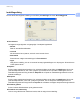
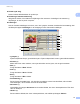
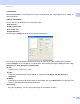
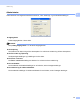
Table Of Contents
- SOFTWAREBRUGSANVISNING DCP-9010CN MFC-9120CN MFC-9320CW
- Varemærker
- Indholdsfortegnelse
- Windows®
- 1 Udskrivning
- Brug af Brother printerdriveren
- Udskrivning af et dokument
- Duplexudskrivning
- Samtidig scanning, udskrivning og faxafsendelse
- Printerbetjeningstaster
- Statusmonitor
- Printerdriverindstillinger
- Funktioner i Windows® printerdriveren
- Fanen Grundlæggende
- Fanen Avanceret
- Fanen bakkeindstillinger
- Support
- Funktioner i BR-Script (PostScript® 3™-sprogemulering) printerdriver
- 2 Scanning
- Scanning af et dokument vha. TWAIN-driveren
- Scanning af et dokument med WIA-driveren (Windows® XP/Windows Vista®/Windows® 7)
- Scanning af et dokument med WIA-driveren (Windows Photo Gallery og Windows Fax and Scan)
- Brug af ScanSoft™ PaperPort™ 11SE med OCR fra NUANCE™
- Få vist elementer
- Organisering af elementer i mapper
- Hurtige links til andre programmer
- ScanSoft™ PaperPort™ 11SE med OCR giver dig mulighed for at konvertere billedtekst til tekst, du kan redigere
- Du kan importere elementer fra andre programmer
- Eksport af elementer til andre formater
- Afinstallering af ScanSoft™ PaperPort™ 11SE med OCR
- 3 ControlCenter3
- 4 Fjernindstilling (kun MFC-9120CN og MFC-9320CW)
- 5 Brother PC-FAX Software (kun MFC-9120CN og MFC-9320CW)
- 6 Firewall-indstillinger (for netværksbrugere)
- 1 Udskrivning
- Apple Macintosh
- 7 Udskrivning og faxafsendelse
- Printerbetjeningstast
- Status Monitor
- Funktioner i printerdriveren (Macintosh)
- Fjern Printerdriveren for Macintosh
- Brug af BR-Script3 Driveren (Post Script® 3™ sprogemulerings-printerdriver)
- Funktioner i BR-Script 3 (PostScript® 3™ sprogemulering) printerdriver
- Afsendelse af fax (kun MFC-9120CN og MFC-9320CW)
- 8 Scanning
- 9 ControlCenter2
- 10 Fjernindstilling
- 7 Udskrivning og faxafsendelse
- Brug af scanningstasten
- 11 Scanning (for brugere af USB-kabel)
- 12 Netværksscanning
- Indeks

Udskrivning
16
1
Forbedr tynd streg
Du kan forbedre billedkvaliteten for tynde linjer.
Forbedring af mønsterudskrivning
Vælg denne funktion, hvis udskrevne udfyldninger eller mønstre er forskellige fra de mønstre og
udfyldninger, du kan se på din computer.
Indstillinger
Hvis du vil ændre indstillingerne for farve, som f.eks. lysstyrke, kontrast, densitet eller farvemætning, skal
du klikke på knappen Indstillinger for at få adgang til mere avancerede indstillinger.
• Lysstyrke (1)
Flyttes rullepanelet til højre, gøres billedet lysere. Flyttes rullepanelet til venstre, gøres billedet mørkere.
• Kontrast (2)
Mørke dele bliver endnu mørkere, mens lyse dele bliver endnu lysere, når du øger kontrasten.
• Rød (3)
Forøg densiteten af Rød i billedet.
• Grøn (4)
Forøg densiteten af Grøn i billedet.
• Blå (5)
Forøg densiteten af Blå i billedet.
• Farvemætning (6)
Du kan forøge farvemætningen, når du ønsker at udskrive et mere levende billede, eller mindske
farvemætningen, når du ønsker et mindre levende billede.
• Gennemse (7)
Ved at klikke på knappen Gennemse kan du ændre billedet, der vises i eksempelvinduet. Filen skal
være en bitmap-fil.
• Udskriv (8)
Du kan udskrive billedet, der vises i eksempelvinduet, ved at klikke på knappen Udskriv.
(1)
(2)
(4)
(3)
(5)
(6)
(7)
(8)