
Software User's Guide
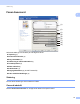
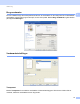
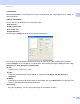
Table Of Contents
- SOFTWAREBRUGSANVISNING DCP-9010CN MFC-9120CN MFC-9320CW
- Varemærker
- Indholdsfortegnelse
- Windows®
- 1 Udskrivning
- Brug af Brother printerdriveren
- Udskrivning af et dokument
- Duplexudskrivning
- Samtidig scanning, udskrivning og faxafsendelse
- Printerbetjeningstaster
- Statusmonitor
- Printerdriverindstillinger
- Funktioner i Windows® printerdriveren
- Fanen Grundlæggende
- Fanen Avanceret
- Fanen bakkeindstillinger
- Support
- Funktioner i BR-Script (PostScript® 3™-sprogemulering) printerdriver
- 2 Scanning
- Scanning af et dokument vha. TWAIN-driveren
- Scanning af et dokument med WIA-driveren (Windows® XP/Windows Vista®/Windows® 7)
- Scanning af et dokument med WIA-driveren (Windows Photo Gallery og Windows Fax and Scan)
- Brug af ScanSoft™ PaperPort™ 11SE med OCR fra NUANCE™
- Få vist elementer
- Organisering af elementer i mapper
- Hurtige links til andre programmer
- ScanSoft™ PaperPort™ 11SE med OCR giver dig mulighed for at konvertere billedtekst til tekst, du kan redigere
- Du kan importere elementer fra andre programmer
- Eksport af elementer til andre formater
- Afinstallering af ScanSoft™ PaperPort™ 11SE med OCR
- 3 ControlCenter3
- 4 Fjernindstilling (kun MFC-9120CN og MFC-9320CW)
- 5 Brother PC-FAX Software (kun MFC-9120CN og MFC-9320CW)
- 6 Firewall-indstillinger (for netværksbrugere)
- 1 Udskrivning
- Apple Macintosh
- 7 Udskrivning og faxafsendelse
- Printerbetjeningstast
- Status Monitor
- Funktioner i printerdriveren (Macintosh)
- Fjern Printerdriveren for Macintosh
- Brug af BR-Script3 Driveren (Post Script® 3™ sprogemulerings-printerdriver)
- Funktioner i BR-Script 3 (PostScript® 3™ sprogemulering) printerdriver
- Afsendelse af fax (kun MFC-9120CN og MFC-9320CW)
- 8 Scanning
- 9 ControlCenter2
- 10 Fjernindstilling
- 7 Udskrivning og faxafsendelse
- Brug af scanningstasten
- 11 Scanning (for brugere af USB-kabel)
- 12 Netværksscanning
- Indeks

Udskrivning
13
1
Papirstørrelse 1
Fra rullelisten kan du vælge den papirstørrelse, du bruger.
Papirretning 1
Retning vælger placering for udskrivning af dit dokument (Stående eller Liggende).
Kopier 1
Kopivalg indstiller det antal kopier, der udskrives.
Sætvis
Hvis Sortér markeres, udskrives én komplet kopi af dit dokument og derefter igen i overensstemmelse
med det valgte antal kopier. Hvis Sortér ikke er markeret, bliver hver side udskrevet for alle valgte kopier,
før dokumentets næste side udskrives.
Medietype 1
Du kan anvende følgende medietyper i din printer. Du opnår den bedste udskriftskvalitet ved at vælge den
medietype, du ønsker at anvende.
Bemærk!
• Hvis du bruger almindeligt papir (60 til 105 g/m
2
), skal du vælge Almindeligt papir. Når du bruger en
tungere papirvægt eller groft papir, skal du vælge Tykt papir eller Ekstra tykt papir. For kontraktpapir
vælger du Kontraktpapir.
• Når du bruger konvolutter, skal du bruge Konvolutter. Hvis toneren ikke binder korrekt til konvolutten, når
Konvolutter er valgt, skal du vælge Tyk konvolut. Hvis konvolutten krøller, når indstillingen Konvolutter
er valgt, skal du i stedet vælge Tynd konvolut. Se brugsanvisningen for at få flere oplysninger.
Stående (Vertikal) Liggende (Horisontal)
Almindeligt papir Tyndt papir Tykt papir Ekstra tykt papir Kontraktpapir Konvolutter
Tyk konvolut Tynd konvolut Genbrugspapir Etiket