
Software User's Guide
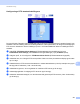
Table Of Contents
- SOFTWAREBRUGSANVISNING DCP-9010CN MFC-9120CN MFC-9320CW
- Varemærker
- Indholdsfortegnelse
- Windows®
- 1 Udskrivning
- Brug af Brother printerdriveren
- Udskrivning af et dokument
- Duplexudskrivning
- Samtidig scanning, udskrivning og faxafsendelse
- Printerbetjeningstaster
- Statusmonitor
- Printerdriverindstillinger
- Funktioner i Windows® printerdriveren
- Fanen Grundlæggende
- Fanen Avanceret
- Fanen bakkeindstillinger
- Support
- Funktioner i BR-Script (PostScript® 3™-sprogemulering) printerdriver
- 2 Scanning
- Scanning af et dokument vha. TWAIN-driveren
- Scanning af et dokument med WIA-driveren (Windows® XP/Windows Vista®/Windows® 7)
- Scanning af et dokument med WIA-driveren (Windows Photo Gallery og Windows Fax and Scan)
- Brug af ScanSoft™ PaperPort™ 11SE med OCR fra NUANCE™
- Få vist elementer
- Organisering af elementer i mapper
- Hurtige links til andre programmer
- ScanSoft™ PaperPort™ 11SE med OCR giver dig mulighed for at konvertere billedtekst til tekst, du kan redigere
- Du kan importere elementer fra andre programmer
- Eksport af elementer til andre formater
- Afinstallering af ScanSoft™ PaperPort™ 11SE med OCR
- 3 ControlCenter3
- 4 Fjernindstilling (kun MFC-9120CN og MFC-9320CW)
- 5 Brother PC-FAX Software (kun MFC-9120CN og MFC-9320CW)
- 6 Firewall-indstillinger (for netværksbrugere)
- 1 Udskrivning
- Apple Macintosh
- 7 Udskrivning og faxafsendelse
- Printerbetjeningstast
- Status Monitor
- Funktioner i printerdriveren (Macintosh)
- Fjern Printerdriveren for Macintosh
- Brug af BR-Script3 Driveren (Post Script® 3™ sprogemulerings-printerdriver)
- Funktioner i BR-Script 3 (PostScript® 3™ sprogemulering) printerdriver
- Afsendelse af fax (kun MFC-9120CN og MFC-9320CW)
- 8 Scanning
- 9 ControlCenter2
- 10 Fjernindstilling
- 7 Udskrivning og faxafsendelse
- Brug af scanningstasten
- 11 Scanning (for brugere af USB-kabel)
- 12 Netværksscanning
- Indeks

Netværksscanning
201
12
Konfigurering af FTP-standardindstillingerne 12
Du kan slå Passiv Tilstand til eller fra afhængigt af din FTP-server og konfiguration af netværks-firewall. Som
standard er denne indstilling slået fra. Du kan også ændre, hvilket portnummer, der bruges til at få adgang til
FTP-serveren. Standad for denne indstilling er port 21. I de fleste tilfælde kan disse to indstillinger forblive
standard.
a Vælg FTP i FTP/Network Scan Settings (FTP/Netværksscanningsindstillinger) fra fanen
FTP/Network Scan Settings (FTP/Netværksscanningsindstillinger). Tryk på Submit (Send).
b Vælg den profil, du vil konfigurere i FTP/Network Scan Profile (FTP/Netværksscanningsprofil).
c Indtast det navn, du vil bruge til FTP-serverprofilen. Dette navn vises på maskinens display og kan være
op til 15 tegn.
d Værtsadressen er FTP-serverens domænenavn. Indtast værtsadressen (f.eks. ftp.example.com) (op til
60 tegn) eller IP-adressen (f. eks. 192.23.56.189).
e Indtast det brugernavn, der er registreret for maskinens FTP-server (op til 32 tegn).
f Indtast adgangskoden for adgang til FTP-serveren (op til 32 tegn).
g Indtast den destinationsmappe, hvor dit dokument skal gemmes på FTP-serveren (f.eks. /brother/abc/)
(op til 60 tegn).