
Software User's Guide

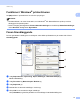
Table Of Contents
- SOFTWAREBRUGSANVISNING DCP-9010CN MFC-9120CN MFC-9320CW
- Varemærker
- Indholdsfortegnelse
- Windows®
- 1 Udskrivning
- Brug af Brother printerdriveren
- Udskrivning af et dokument
- Duplexudskrivning
- Samtidig scanning, udskrivning og faxafsendelse
- Printerbetjeningstaster
- Statusmonitor
- Printerdriverindstillinger
- Funktioner i Windows® printerdriveren
- Fanen Grundlæggende
- Fanen Avanceret
- Fanen bakkeindstillinger
- Support
- Funktioner i BR-Script (PostScript® 3™-sprogemulering) printerdriver
- 2 Scanning
- Scanning af et dokument vha. TWAIN-driveren
- Scanning af et dokument med WIA-driveren (Windows® XP/Windows Vista®/Windows® 7)
- Scanning af et dokument med WIA-driveren (Windows Photo Gallery og Windows Fax and Scan)
- Brug af ScanSoft™ PaperPort™ 11SE med OCR fra NUANCE™
- Få vist elementer
- Organisering af elementer i mapper
- Hurtige links til andre programmer
- ScanSoft™ PaperPort™ 11SE med OCR giver dig mulighed for at konvertere billedtekst til tekst, du kan redigere
- Du kan importere elementer fra andre programmer
- Eksport af elementer til andre formater
- Afinstallering af ScanSoft™ PaperPort™ 11SE med OCR
- 3 ControlCenter3
- 4 Fjernindstilling (kun MFC-9120CN og MFC-9320CW)
- 5 Brother PC-FAX Software (kun MFC-9120CN og MFC-9320CW)
- 6 Firewall-indstillinger (for netværksbrugere)
- 1 Udskrivning
- Apple Macintosh
- 7 Udskrivning og faxafsendelse
- Printerbetjeningstast
- Status Monitor
- Funktioner i printerdriveren (Macintosh)
- Fjern Printerdriveren for Macintosh
- Brug af BR-Script3 Driveren (Post Script® 3™ sprogemulerings-printerdriver)
- Funktioner i BR-Script 3 (PostScript® 3™ sprogemulering) printerdriver
- Afsendelse af fax (kun MFC-9120CN og MFC-9320CW)
- 8 Scanning
- 9 ControlCenter2
- 10 Fjernindstilling
- 7 Udskrivning og faxafsendelse
- Brug af scanningstasten
- 11 Scanning (for brugere af USB-kabel)
- 12 Netværksscanning
- Indeks

Udskrivning
12
1
Funktioner i Windows
®
printerdriveren 1
Se Hjælp-teksten i printerdriveren for at få flere oplysninger.
Bemærk!
• De skærmbilleder, der vises i dette afsnit, er fra Windows
®
XP. Skærmbillederne på din pc varierer
afhængigt af dit operativsystem.
• Du kan få adgang til dialogboksen Printer Udskriftsindstillinger ved at klikke på Udskriftsindstillinger
i fanen Generelt i dialogboksen Egenskaber.
Fanen Grundlæggende 1
Du kan også ændre indstillingerne for sidelayout ved at klikke på illustrationen på venstre side af fanen
Grundlæggende.
a Vælg Papirstørrelse, Papirretning, Kopier, Medietype, Udskriftskvalitet(Q) og
Farve / sort-hvid (1).
b Vælg Flere sider og Manuel duplex / Booklet (2).
c Vælg Papirkilde (3).
d Bekræft dine nuværende indstillinger i vinduet (4).
e Klik på OK for at anvende de valgte indstillinger.
Klik på Standard, og derefter på OK for at vende tilbage til standardindstillingerne.
(1)
(2)
(3)
(4)