
Software User's Guide
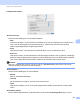
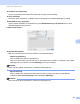
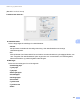
Table Of Contents
- SOFTWAREBRUGSANVISNING DCP-9010CN MFC-9120CN MFC-9320CW
- Varemærker
- Indholdsfortegnelse
- Windows®
- 1 Udskrivning
- Brug af Brother printerdriveren
- Udskrivning af et dokument
- Duplexudskrivning
- Samtidig scanning, udskrivning og faxafsendelse
- Printerbetjeningstaster
- Statusmonitor
- Printerdriverindstillinger
- Funktioner i Windows® printerdriveren
- Fanen Grundlæggende
- Fanen Avanceret
- Fanen bakkeindstillinger
- Support
- Funktioner i BR-Script (PostScript® 3™-sprogemulering) printerdriver
- 2 Scanning
- Scanning af et dokument vha. TWAIN-driveren
- Scanning af et dokument med WIA-driveren (Windows® XP/Windows Vista®/Windows® 7)
- Scanning af et dokument med WIA-driveren (Windows Photo Gallery og Windows Fax and Scan)
- Brug af ScanSoft™ PaperPort™ 11SE med OCR fra NUANCE™
- Få vist elementer
- Organisering af elementer i mapper
- Hurtige links til andre programmer
- ScanSoft™ PaperPort™ 11SE med OCR giver dig mulighed for at konvertere billedtekst til tekst, du kan redigere
- Du kan importere elementer fra andre programmer
- Eksport af elementer til andre formater
- Afinstallering af ScanSoft™ PaperPort™ 11SE med OCR
- 3 ControlCenter3
- 4 Fjernindstilling (kun MFC-9120CN og MFC-9320CW)
- 5 Brother PC-FAX Software (kun MFC-9120CN og MFC-9320CW)
- 6 Firewall-indstillinger (for netværksbrugere)
- 1 Udskrivning
- Apple Macintosh
- 7 Udskrivning og faxafsendelse
- Printerbetjeningstast
- Status Monitor
- Funktioner i printerdriveren (Macintosh)
- Fjern Printerdriveren for Macintosh
- Brug af BR-Script3 Driveren (Post Script® 3™ sprogemulerings-printerdriver)
- Funktioner i BR-Script 3 (PostScript® 3™ sprogemulering) printerdriver
- Afsendelse af fax (kun MFC-9120CN og MFC-9320CW)
- 8 Scanning
- 9 ControlCenter2
- 10 Fjernindstilling
- 7 Udskrivning og faxafsendelse
- Brug af scanningstasten
- 11 Scanning (for brugere af USB-kabel)
- 12 Netværksscanning
- Indeks

Udskrivning og faxafsendelse
147
7
Funktionssæt: General 2
Forbedret sort udskrivning
Hvis en sort grafik ikke kan udskrives korrekt, skal du vælge denne indstilling.
Lås til toneraster
Forhindrer andre programmer i at ændre Halvtone-indstillingerne. Standardindstillingen er slået til.
Billedudskrivning i høj kvalitet
Du kan forbedre kvaliteten for billedudskrivning. Hvis Billedudskrivning i høj kvalitet slås Til, bliver
udskriftshastigheden langsommere.
Øg udskriftskvaliteten...
Med denne funktion kan du forbedre problemer med udskriftskvaliteten.
• Reducer papirkrølning
Denne indstilling kan reducere papirkrølning.
Hvis du kun skal udskrive få sider, behøver du ikke vælge denne indstilling. Vi anbefaler, at du sætter
indstillingerne for printerdriverne under Medietype på en tynd indstilling.
Bemærk!
Denne handling sænker temperaturen i maskinens fikseringsproces.
• Øg tonerfiksering
Denne indstilling kan forbedre tonerfikseringen af papir. Hvis dette valg ikke giver tilstrækkelig
forbedring, vælges Ekstra tykt papir under indstillingen Medietype.
Bemærk!
Denne handling hæver temperaturen i maskinens fikseringsproces.