
Software User's Guide
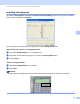
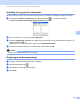
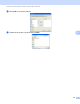
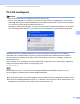
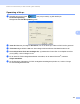

Table Of Contents
- SOFTWAREBRUGSANVISNING DCP-9010CN MFC-9120CN MFC-9320CW
- Varemærker
- Indholdsfortegnelse
- Windows®
- 1 Udskrivning
- Brug af Brother printerdriveren
- Udskrivning af et dokument
- Duplexudskrivning
- Samtidig scanning, udskrivning og faxafsendelse
- Printerbetjeningstaster
- Statusmonitor
- Printerdriverindstillinger
- Funktioner i Windows® printerdriveren
- Fanen Grundlæggende
- Fanen Avanceret
- Fanen bakkeindstillinger
- Support
- Funktioner i BR-Script (PostScript® 3™-sprogemulering) printerdriver
- 2 Scanning
- Scanning af et dokument vha. TWAIN-driveren
- Scanning af et dokument med WIA-driveren (Windows® XP/Windows Vista®/Windows® 7)
- Scanning af et dokument med WIA-driveren (Windows Photo Gallery og Windows Fax and Scan)
- Brug af ScanSoft™ PaperPort™ 11SE med OCR fra NUANCE™
- Få vist elementer
- Organisering af elementer i mapper
- Hurtige links til andre programmer
- ScanSoft™ PaperPort™ 11SE med OCR giver dig mulighed for at konvertere billedtekst til tekst, du kan redigere
- Du kan importere elementer fra andre programmer
- Eksport af elementer til andre formater
- Afinstallering af ScanSoft™ PaperPort™ 11SE med OCR
- 3 ControlCenter3
- 4 Fjernindstilling (kun MFC-9120CN og MFC-9320CW)
- 5 Brother PC-FAX Software (kun MFC-9120CN og MFC-9320CW)
- 6 Firewall-indstillinger (for netværksbrugere)
- 1 Udskrivning
- Apple Macintosh
- 7 Udskrivning og faxafsendelse
- Printerbetjeningstast
- Status Monitor
- Funktioner i printerdriveren (Macintosh)
- Fjern Printerdriveren for Macintosh
- Brug af BR-Script3 Driveren (Post Script® 3™ sprogemulerings-printerdriver)
- Funktioner i BR-Script 3 (PostScript® 3™ sprogemulering) printerdriver
- Afsendelse af fax (kun MFC-9120CN og MFC-9320CW)
- 8 Scanning
- 9 ControlCenter2
- 10 Fjernindstilling
- 7 Udskrivning og faxafsendelse
- Brug af scanningstasten
- 11 Scanning (for brugere af USB-kabel)
- 12 Netværksscanning
- Indeks

Brother PC-FAX Software (kun MFC-9120CN og MFC-9320CW)
100
5
Opsætning af din pc 5
a Højreklik på ikonet PC-FAX i din pc's proceslinje, og klik derefter på
PC-Fax Rx opsætning.
Dialogboksen PC-Fax Rx opsætning vises:
b I Gem fil klikkes der på knappen Gennemse, hvis du vil ændre på, hvilken sti PC-FAX filer gemmes i.
c I Filformat vælges .tif eller .max som det modtagne dokumentformat. Standardformatet er .tif.
d Marker Afspil wave fil når der modtages fax, og indtast stien til wave-filen for at afspille wave-filer
(.wav-lydfiler), når du modtager en fax.
e For at starte PC-FAX modtagelsessoftwaret automatisk, når du starter Windows
®
, markeres
Tilføj til startfolder.
f Se Konfiguration af Netværks-PC-FAX modtagelses-indstillingerne på side 101, hvis du vil bruge
PC-FAX modtagelsessoftwaret.