
Software User's Guide
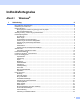
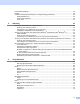
Table Of Contents
- SOFTWAREBRUGSANVISNING DCP-9010CN MFC-9120CN MFC-9320CW
- Varemærker
- Indholdsfortegnelse
- Windows®
- 1 Udskrivning
- Brug af Brother printerdriveren
- Udskrivning af et dokument
- Duplexudskrivning
- Samtidig scanning, udskrivning og faxafsendelse
- Printerbetjeningstaster
- Statusmonitor
- Printerdriverindstillinger
- Funktioner i Windows® printerdriveren
- Fanen Grundlæggende
- Fanen Avanceret
- Fanen bakkeindstillinger
- Support
- Funktioner i BR-Script (PostScript® 3™-sprogemulering) printerdriver
- 2 Scanning
- Scanning af et dokument vha. TWAIN-driveren
- Scanning af et dokument med WIA-driveren (Windows® XP/Windows Vista®/Windows® 7)
- Scanning af et dokument med WIA-driveren (Windows Photo Gallery og Windows Fax and Scan)
- Brug af ScanSoft™ PaperPort™ 11SE med OCR fra NUANCE™
- Få vist elementer
- Organisering af elementer i mapper
- Hurtige links til andre programmer
- ScanSoft™ PaperPort™ 11SE med OCR giver dig mulighed for at konvertere billedtekst til tekst, du kan redigere
- Du kan importere elementer fra andre programmer
- Eksport af elementer til andre formater
- Afinstallering af ScanSoft™ PaperPort™ 11SE med OCR
- 3 ControlCenter3
- 4 Fjernindstilling (kun MFC-9120CN og MFC-9320CW)
- 5 Brother PC-FAX Software (kun MFC-9120CN og MFC-9320CW)
- 6 Firewall-indstillinger (for netværksbrugere)
- 1 Udskrivning
- Apple Macintosh
- 7 Udskrivning og faxafsendelse
- Printerbetjeningstast
- Status Monitor
- Funktioner i printerdriveren (Macintosh)
- Fjern Printerdriveren for Macintosh
- Brug af BR-Script3 Driveren (Post Script® 3™ sprogemulerings-printerdriver)
- Funktioner i BR-Script 3 (PostScript® 3™ sprogemulering) printerdriver
- Afsendelse af fax (kun MFC-9120CN og MFC-9320CW)
- 8 Scanning
- 9 ControlCenter2
- 10 Fjernindstilling
- 7 Udskrivning og faxafsendelse
- Brug af scanningstasten
- 11 Scanning (for brugere af USB-kabel)
- 12 Netværksscanning
- Indeks

2
1
1
Bemærk!
• De skærmbilleder, der vises i dette afsnit, er fra Windows
®
XP. Skærmbillederne på din pc kan variere
afhængigt af dit operativsystem.
• Hvis din pc er beskyttet af en firewall, og den ikke kan printe, kan det være nødvendigt at konfigurere
firewall-indstillingerne for at tillade kommunikation via port nummer 137. (Se Firewall-indstillinger
(for netværksbrugere) på side 103).
Brug af Brother printerdriveren 1
En printerdriver er software, der oversætter data fra det format, en pc anvender, til det format, en bestemt
printer skal bruge, ved hjælp af et printerkommandosprog eller et sidebeskrivelsessprog.
Printerdriverne er på den medfølgende cd-rom. Installer driverne ved at følge Hurtig installationsvejledning.
Den nyeste printerdriver kan også downloades fra Brother Solutions Center på:
http://solutions.brother.com
Windows
®
udskrivning
Printerdrivere til Microsoft
®
Windows
®
2000 Professional/XP/XP Professional x64 Edition/Windows
Vista
®
/Windows
®
7/Windows Server
®
2003
1
/Windows Server
®
2008
1
/Windows Server
®
2008 R2
1
er på
den cd-rom, der fulgte med din Brother-enhed. Du kan nemt installere dem på dit Windows
®
system med
vores installationsprogram. Driverne understøtter vores Windows
®
programmer og giver mulighed for at
vælge forskellige printerindstillinger, bl.a. tonerbesparelse og brugerdefineret papirstørrelse.
1
Windows Server
®
2003 og Windows Server
®
2008/Windows Server
®
2008 R2 er kun til netværksudskrivning.
Udskrivning 1