
Software User's Guide
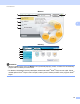
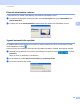
Table Of Contents
- PŘÍRUČKA UŽIVATELE PROGRAMŮ DCP-9010CN MFC-9120CN MFC-9320CW
- Ochranné známky
- Obsah
- Windows®
- 1 Tisk
- Použití ovladače tiskárny Brother
- Tisk dokumentu
- Duplexní tisk
- Současné skenování, tisk a faxování
- Ovládací klávesy tiskárny
- Sledování stavu
- Nastavení ovladače tiskárny
- Vlastnosti ovladače tiskárny v systému Windows®
- Záložka Základní
- Záložka Pokročilé
- Záložka Nastavení zásobníku
- Podpora
- Funkce ovladače tiskárny BR-Script (emulace jazyka PostScript® 3™)
- 2 Skenování
- Skenování dokumentu pomocí ovladače TWAIN
- Skenování dokumentu pomocí ovladače WIA (Windows® XP/Windows Vista®/Windows® 7)
- Skenování dokumentu při použití ovladače WIA (uživatelé aplikace Windows Photo Gallery a Windows Fax a skenování)
- Použití ScanSoft™ PaperPort™ 11SE s OCR NUANCE™
- 3 ControlCenter3
- 4 Vzdálená instalace (pouze modely MFC-9120CN a MFC-9320CW)
- 5 Program Brother PC-FAX (pouze modely MFC-9120CN a MFC-9320CW)
- 6 Nastavení brány firewall (pouze pro síťové uživatele)
- 1 Tisk
- Apple Macintosh
- 7 Tisk a faxování
- Ovládací klávesa tiskárny
- Status Monitor
- Funkce v ovladači tiskárny (Macintosh
- Odstranění ovladače tiskárny pro Macintosh
- Použití ovladače BR-Script3 (ovladač tiskárny emulující jazyk PostScript® 3™)
- Funkce ovladače tiskárny BR-Script 3 (emulace jazyka PostScript® 3™)
- Odesílání faxu (pouze MFC-9120CN a MFC-9320CW)
- 8 Skenování
- 9 ControlCenter2
- 10 Vzdálené nastavení
- 7 Tisk a faxování
- Používání tlačítka Scan (Sken)
- 11 Skenování (pro uživatele USB kabelu)
- 12 Síťové skenování
- Před používáním síťového skenování
- Použití tlačítka skenování
- Rejstřík

Skenování
56
2
Organizace položek ve složkách 2
Aplikace PaperPort™ 11SE má snadný systém pro organizování vašich položek do složek. Systém
organizace do složek spočívá v položkách a v adresářích, které si zvolíte pro zobrazení v Desktop. Položka
může, ale nemusí být položka PaperPort™ 11SE:
Složky jsou v zobrazení složek řazeny do stromové struktury. Tuto část použijte pro výběr složek a pro
zobrazení jejich položek v Desktop.
Stačí pouze označit a přetáhnout položku do složky. Pokud je složka zvýrazněná, uvolněte tlačítko myši,
čímž se položka uloží do uvedené složky.
Složky mohou být „vnořené“ - to znamená, uložené v jiných složkách.
Když na složku poklepáte, její obsah (položky PaperPort™ 11SE MAX i jiné položky) se zobrazí na ploše.
Pro organizaci složek a položek zobrazených v Desktop můžete použít také program Průzkumník
Windows
®
.
Rychlé odkazy na jiné aplikace 2
ScanSoft™ PaperPort™ 11SE automaticky rozpozná mnoho dalších aplikací ve vašem PC a vytvoří na ně
„pracovní odkaz“.
Panel v dolní části plochy aplikace PaperPort™ 11SE ukazuje programy, které lze použít s PaperPort™
11SE.
Pro zaslání položky z PaperPort™ 11SE do jiného programu stačí pouze chytit a přetáhnout položku
PaperPort™ 11SE z plochy do programu na panelu Zaslat do. PaperPort™ 11SE automaticky převede
položku do preferovaného formátu.
Pokud PaperPort™ 11SE nerozpozná automaticky některou z aplikací na vašem PC, můžete manuálně
vytvořit odkaz při použití příkazu Nové propojení s programem.
ScanSoft™ PaperPort™ 11SE s OCR umožňuje převést obrázek na text, který
lze editovat 2
Aplikace ScanSoft™ PaperPort™ 11SE dokáže rychle převést obrázek na text, který můžete editovat v
textovém editoru.
Aplikace PaperPort™ 11SE používá program pro optické rozpoznávání znaků (OCR), který se dodává s
aplikací PaperPort™ 11SE. Aplikace PaperPort™ 11SE může použít vámi preferovanou aplikaci OCR,
pokud je již na vašem PC. Můžete převést celou položku nebo příkazem Kopírovat text můžete vybrat pouze
část textu k převedení.
Přetažením položky do ikony textového editoru se spustí aplikace OCR intergrovaná v aplikaci PaperPort™
11SE nebo můžete použít vlastní aplikaci OCR.