
Software User's Guide
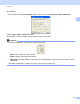
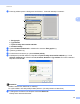
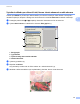
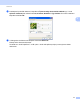
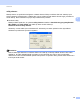
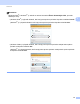

Table Of Contents
- PŘÍRUČKA UŽIVATELE PROGRAMŮ DCP-9010CN MFC-9120CN MFC-9320CW
- Ochranné známky
- Obsah
- Windows®
- 1 Tisk
- Použití ovladače tiskárny Brother
- Tisk dokumentu
- Duplexní tisk
- Současné skenování, tisk a faxování
- Ovládací klávesy tiskárny
- Sledování stavu
- Nastavení ovladače tiskárny
- Vlastnosti ovladače tiskárny v systému Windows®
- Záložka Základní
- Záložka Pokročilé
- Záložka Nastavení zásobníku
- Podpora
- Funkce ovladače tiskárny BR-Script (emulace jazyka PostScript® 3™)
- 2 Skenování
- Skenování dokumentu pomocí ovladače TWAIN
- Skenování dokumentu pomocí ovladače WIA (Windows® XP/Windows Vista®/Windows® 7)
- Skenování dokumentu při použití ovladače WIA (uživatelé aplikace Windows Photo Gallery a Windows Fax a skenování)
- Použití ScanSoft™ PaperPort™ 11SE s OCR NUANCE™
- 3 ControlCenter3
- 4 Vzdálená instalace (pouze modely MFC-9120CN a MFC-9320CW)
- 5 Program Brother PC-FAX (pouze modely MFC-9120CN a MFC-9320CW)
- 6 Nastavení brány firewall (pouze pro síťové uživatele)
- 1 Tisk
- Apple Macintosh
- 7 Tisk a faxování
- Ovládací klávesa tiskárny
- Status Monitor
- Funkce v ovladači tiskárny (Macintosh
- Odstranění ovladače tiskárny pro Macintosh
- Použití ovladače BR-Script3 (ovladač tiskárny emulující jazyk PostScript® 3™)
- Funkce ovladače tiskárny BR-Script 3 (emulace jazyka PostScript® 3™)
- Odesílání faxu (pouze MFC-9120CN a MFC-9320CW)
- 8 Skenování
- 9 ControlCenter2
- 10 Vzdálené nastavení
- 7 Tisk a faxování
- Používání tlačítka Scan (Sken)
- 11 Skenování (pro uživatele USB kabelu)
- 12 Síťové skenování
- Před používáním síťového skenování
- Použití tlačítka skenování
- Rejstřík

Skenování
44
2
Skenování dokumentu pomocí ovladače WIA
(Windows
®
XP/Windows Vista
®
/Windows
®
7) 2
Kompatibilní se standardem WIA 2
V systém Windows
®
XP/Windows Vista
®
/Windows
®
7 můžete při skenování obrázků na zařízení vybrat
ovladač Windows
®
Image Acquisition (WIA). Obrázky můžete naskenovat přímo do prohlížeče PaperPort™
11SE, který společnost Brother dodala s tiskárnou, nebo je můžete naskenovat přímo do jiných aplikací, které
podporují skenování WIA nebo TWAIN.
Skenování dokumentu do PC 2
Existují dva způsoby, jak můžete naskenovat celou stránku. Můžete použít ADF (automatický podavač
dokumentů) nebo sklo skeneru.
Pokud chcete skenovat a po vytvoření náhledu dokumentu část stránky oříznout, musíte použít sklo skeneru.
(Viz Vytváření náhledu pro oříznutí části, kterou chcete skenovat na skle skeneru na straně 46.)
a Vložte dokument.
b Chcete-li naskenovat dokument, spusñte aplikaci ScanSoft™ PaperPort™ 11SE, která byla
nainstalována při instalaci MFL-Pro Suite.
Poznámka
Pokyny pro skenování v této příručce jsou určené pro použití s aplikací ScanSoft™ PaperPort™ 11SE.
Kroky skenování se mohou lišit při použití jiných aplikací.
c Klepněte na tlačítko Soubor a potom na Skenovat nebo získat fotografii... Můžete také klepnout na
tlačítko Skenovat nebo získat fotografii.
Na levé straně obrazovky se zobrazí panel Skenovat nebo získat fotografii.
d Klepněte na tlačítko Vybrat.
e Vámi používaný skener vyberte ze seznamu Dostupné skenery.
Poznámka
Vyberte možnost WIA: Brother MFC-XXXX (WIA: Brother DCP-XXXX) nebo
WIA: Brother MFC-XXXX LAN (WIA: Brother DCP-XXXX LAN).
f Zaškrtněte políčko Zobrazit dialogové okno skeneru na panelu Skenovat nebo získat fotografii.
g Klepněte na Skenovat.
Zobrazí se dialogové okno nastavení skeneru.