
Software User's Guide
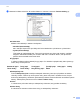
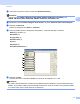

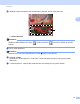


Table Of Contents
- PŘÍRUČKA UŽIVATELE PROGRAMŮ DCP-9010CN MFC-9120CN MFC-9320CW
- Ochranné známky
- Obsah
- Windows®
- 1 Tisk
- Použití ovladače tiskárny Brother
- Tisk dokumentu
- Duplexní tisk
- Současné skenování, tisk a faxování
- Ovládací klávesy tiskárny
- Sledování stavu
- Nastavení ovladače tiskárny
- Vlastnosti ovladače tiskárny v systému Windows®
- Záložka Základní
- Záložka Pokročilé
- Záložka Nastavení zásobníku
- Podpora
- Funkce ovladače tiskárny BR-Script (emulace jazyka PostScript® 3™)
- 2 Skenování
- Skenování dokumentu pomocí ovladače TWAIN
- Skenování dokumentu pomocí ovladače WIA (Windows® XP/Windows Vista®/Windows® 7)
- Skenování dokumentu při použití ovladače WIA (uživatelé aplikace Windows Photo Gallery a Windows Fax a skenování)
- Použití ScanSoft™ PaperPort™ 11SE s OCR NUANCE™
- 3 ControlCenter3
- 4 Vzdálená instalace (pouze modely MFC-9120CN a MFC-9320CW)
- 5 Program Brother PC-FAX (pouze modely MFC-9120CN a MFC-9320CW)
- 6 Nastavení brány firewall (pouze pro síťové uživatele)
- 1 Tisk
- Apple Macintosh
- 7 Tisk a faxování
- Ovládací klávesa tiskárny
- Status Monitor
- Funkce v ovladači tiskárny (Macintosh
- Odstranění ovladače tiskárny pro Macintosh
- Použití ovladače BR-Script3 (ovladač tiskárny emulující jazyk PostScript® 3™)
- Funkce ovladače tiskárny BR-Script 3 (emulace jazyka PostScript® 3™)
- Odesílání faxu (pouze MFC-9120CN a MFC-9320CW)
- 8 Skenování
- 9 ControlCenter2
- 10 Vzdálené nastavení
- 7 Tisk a faxování
- Používání tlačítka Scan (Sken)
- 11 Skenování (pro uživatele USB kabelu)
- 12 Síťové skenování
- Před používáním síťového skenování
- Použití tlačítka skenování
- Rejstřík

Skenování
37
2
e Vámi používaný skener vyberte ze seznamu Dostupné skenery.
Poznámka
Vyberte možnost TWAIN: TW-Brother MFC-XXXX (TWAIN: TW-Brother DCP-XXXX) nebo
TWAIN: TW-Brother MFC-XXXX LAN (TWAIN: TW-Brother DCP-XXXX LAN).
f Zaškrtněte políčko Zobrazit dialogové okno skeneru na panelu Skenovat nebo získat fotografii.
g Klepněte na Skenovat.
Zobrazí se dialogové okno Skener - vlastnosti.
h Pokud je potřeba upravte v dialogovém okně Skener - vlastnosti následující nastavení:
Sken (typ obrázku) (1)
Rozlišení (2)
Typ grafiky (3)
Potlačit šum (4)
Jas (5)
Kontrast (6)
Velikost dokumentu (7)
i Klepněte na Start.
Až skenování skončí, klepněte na Zrušit pro návrat do okna PaperPort™ 11SE.
Poznámka
Po výběru velikosti dokumentu můžete upravit oblast skenování přetažením myší při stisknutém levém
tlačítku. To je potřeba udělat, pokud chcete během skenování oříznout obrázek. (Viz Vytváření náhledu
pro oříznutí části, kterou chcete skenovat na straně 38.)
7