
Software User's Guide
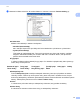
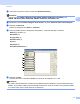



Table Of Contents
- PŘÍRUČKA UŽIVATELE PROGRAMŮ DCP-9010CN MFC-9120CN MFC-9320CW
- Ochranné známky
- Obsah
- Windows®
- 1 Tisk
- Použití ovladače tiskárny Brother
- Tisk dokumentu
- Duplexní tisk
- Současné skenování, tisk a faxování
- Ovládací klávesy tiskárny
- Sledování stavu
- Nastavení ovladače tiskárny
- Vlastnosti ovladače tiskárny v systému Windows®
- Záložka Základní
- Záložka Pokročilé
- Záložka Nastavení zásobníku
- Podpora
- Funkce ovladače tiskárny BR-Script (emulace jazyka PostScript® 3™)
- 2 Skenování
- Skenování dokumentu pomocí ovladače TWAIN
- Skenování dokumentu pomocí ovladače WIA (Windows® XP/Windows Vista®/Windows® 7)
- Skenování dokumentu při použití ovladače WIA (uživatelé aplikace Windows Photo Gallery a Windows Fax a skenování)
- Použití ScanSoft™ PaperPort™ 11SE s OCR NUANCE™
- 3 ControlCenter3
- 4 Vzdálená instalace (pouze modely MFC-9120CN a MFC-9320CW)
- 5 Program Brother PC-FAX (pouze modely MFC-9120CN a MFC-9320CW)
- 6 Nastavení brány firewall (pouze pro síťové uživatele)
- 1 Tisk
- Apple Macintosh
- 7 Tisk a faxování
- Ovládací klávesa tiskárny
- Status Monitor
- Funkce v ovladači tiskárny (Macintosh
- Odstranění ovladače tiskárny pro Macintosh
- Použití ovladače BR-Script3 (ovladač tiskárny emulující jazyk PostScript® 3™)
- Funkce ovladače tiskárny BR-Script 3 (emulace jazyka PostScript® 3™)
- Odesílání faxu (pouze MFC-9120CN a MFC-9320CW)
- 8 Skenování
- 9 ControlCenter2
- 10 Vzdálené nastavení
- 7 Tisk a faxování
- Používání tlačítka Scan (Sken)
- 11 Skenování (pro uživatele USB kabelu)
- 12 Síťové skenování
- Před používáním síťového skenování
- Použití tlačítka skenování
- Rejstřík

Tisk
33
1
c Nastavení můžete změnit tím, že zvolíte některou z možností v seznamu Funkce tiskárny (3):
Kvalita tisku
Můžete zvolit následující nastavení kvality tisku.
• Normální (600 x 600 dpi)
600 600 dpi. Doporučeno pro běžný tisk. Dobrá kvalita tisku s přiměřenou rychlostí tisku.
• Vysoká (třída 2400 dpi)
Třída 2400 dpi. Nejkvalitnější tisk. Tento režim používejte pro přesný tisk obrázků, například
fotografií. Jelikož tisková data jsou mnohem větší než v normálním režimu, čas zpracování,
přenosu dat a samotného tisku bude delší.
Typ papíru
V zařízení můžete používat následující typy papíru. Pro dosažení nejlepší kvality tisku vyberte typ
média, který chcete používat.
Zabezpečený tisk
Funkce Zabezpečený tisk umožňuje zabezpečit dokumenty, které jsou při posílání na tiskárnu
chráněny heslem. Tisknout je mohou pouze osoby, které znají heslo. Vzhledem k tomu, že jsou
dokumenty zabezpečeny na tiskárně, před samotným tiskem musíte vložit heslo na ovládacím panelu
tiskárny. Zabezpečený dokument musí mít Heslo a Název úlohy.
Heslo
V rozbalovacím poli zvolte heslo pro zabezpečený dokument, který posíláte do tiskárny.
Název úlohy
Z rozbalovacího seznamu zvolte název úlohy pro zabezpečený dokument.
Standardní papír Tenký papír Tlustý papír Tlustější papír Hrubý papír Obálky
Tlusté obálky Tenké obálky Recyklovany papír Štítek