
Software User's Guide
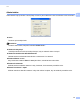
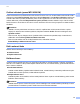
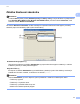
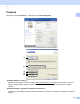

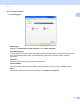
Table Of Contents
- PŘÍRUČKA UŽIVATELE PROGRAMŮ DCP-9010CN MFC-9120CN MFC-9320CW
- Ochranné známky
- Obsah
- Windows®
- 1 Tisk
- Použití ovladače tiskárny Brother
- Tisk dokumentu
- Duplexní tisk
- Současné skenování, tisk a faxování
- Ovládací klávesy tiskárny
- Sledování stavu
- Nastavení ovladače tiskárny
- Vlastnosti ovladače tiskárny v systému Windows®
- Záložka Základní
- Záložka Pokročilé
- Záložka Nastavení zásobníku
- Podpora
- Funkce ovladače tiskárny BR-Script (emulace jazyka PostScript® 3™)
- 2 Skenování
- Skenování dokumentu pomocí ovladače TWAIN
- Skenování dokumentu pomocí ovladače WIA (Windows® XP/Windows Vista®/Windows® 7)
- Skenování dokumentu při použití ovladače WIA (uživatelé aplikace Windows Photo Gallery a Windows Fax a skenování)
- Použití ScanSoft™ PaperPort™ 11SE s OCR NUANCE™
- 3 ControlCenter3
- 4 Vzdálená instalace (pouze modely MFC-9120CN a MFC-9320CW)
- 5 Program Brother PC-FAX (pouze modely MFC-9120CN a MFC-9320CW)
- 6 Nastavení brány firewall (pouze pro síťové uživatele)
- 1 Tisk
- Apple Macintosh
- 7 Tisk a faxování
- Ovládací klávesa tiskárny
- Status Monitor
- Funkce v ovladači tiskárny (Macintosh
- Odstranění ovladače tiskárny pro Macintosh
- Použití ovladače BR-Script3 (ovladač tiskárny emulující jazyk PostScript® 3™)
- Funkce ovladače tiskárny BR-Script 3 (emulace jazyka PostScript® 3™)
- Odesílání faxu (pouze MFC-9120CN a MFC-9320CW)
- 8 Skenování
- 9 ControlCenter2
- 10 Vzdálené nastavení
- 7 Tisk a faxování
- Používání tlačítka Scan (Sken)
- 11 Skenování (pro uživatele USB kabelu)
- 12 Síťové skenování
- Před používáním síťového skenování
- Použití tlačítka skenování
- Rejstřík

Tisk
25
1
Ověření uživatele (pouze MFC-9320CW) 1
Pokud nelze tisknout z počítače kvůli funkci Secure Function Lock 2.0, musíte nastavit svá čísla ID a PIN v
dialogovém okně Ověření uživatele. Klepněte na tlačítko Nastavení v části Ověření uživatele a zadejte svá
čísla ID a PIN. Pokud je vaše přihlašovací jméno na PC registrováno ve funkci Secure Function Lock 2.0,
můžete zaškrtnout políčko Použít přihlašovací jméno počítače namísto zadávání svých čísel ID a PIN.
Další informace o funkci Secure Function Lock 2.0 naleznete v Příručce síñových aplikací na dodaném disku
CD-ROM.
Poznámka
• Jestliže si chcete prohlédnout informace o svém ID, například stav určité omezené funkce a počet
zbývajících stránek, které můžete vytisknout, klepněte na tlačítko Ověřit. Zobrazí se dialogové okno
Výsledek ověření.
• Pokud chcete, aby se dialogové okno Výsledek ověření zobrazovalo pokaždé, když chcete tisknout,
zaškrtněte možnost Před vytištěním zobrazit stav tisku.
• Pokud chcete zadávat své ID a PIN při každém tisku, zaškrtněte možnost
Zadat ID/PIN pro každou tiskovou úlohu.
Další možnosti tisku 1
Můžete změnit následující funkce tiskárny:
Kalibrace barev
Zlepšit kvalitu tisku
Kalibrace barev 1
Výstupní hustota jednotlivých barev se může lišit podle teploty a vlhkosti prostředí, ve kterém se tiskárna
nachází. Toto nastavení vám pomáhá zlepšit hustotu barev tím, že ovladač tiskárny používá data kalibrace
barev uložená v tiskárně.
Použít data kalibrace
Jestliže ovladač tiskárny úspěšně získá kalibrační data, ovladač tiskárny automaticky zaškrtne toto pole.
Jestliže data nechcete používat, zrušte zaškrtnutí políčka.
Zahájit kalibraci barev
Jestliže klepněte na toto tlačítko, zařízení zahájí kalibraci barev a pak se ovladač tiskárny pokusí získat
kalibrační data z tiskárny.
Poznámka
Jestliže tisknete pomocí funkce Přímý tisk, funkce PictBridge nebo ovladače tiskárny BR-Script, musíte
provést kalibraci z ovládacího panelu. Další informace viz Příručka uživatele.