
Software User's Guide
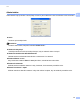
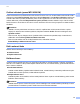
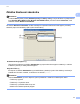
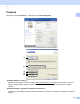

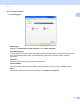
Table Of Contents
- PŘÍRUČKA UŽIVATELE PROGRAMŮ DCP-9010CN MFC-9120CN MFC-9320CW
- Ochranné známky
- Obsah
- Windows®
- 1 Tisk
- Použití ovladače tiskárny Brother
- Tisk dokumentu
- Duplexní tisk
- Současné skenování, tisk a faxování
- Ovládací klávesy tiskárny
- Sledování stavu
- Nastavení ovladače tiskárny
- Vlastnosti ovladače tiskárny v systému Windows®
- Záložka Základní
- Záložka Pokročilé
- Záložka Nastavení zásobníku
- Podpora
- Funkce ovladače tiskárny BR-Script (emulace jazyka PostScript® 3™)
- 2 Skenování
- Skenování dokumentu pomocí ovladače TWAIN
- Skenování dokumentu pomocí ovladače WIA (Windows® XP/Windows Vista®/Windows® 7)
- Skenování dokumentu při použití ovladače WIA (uživatelé aplikace Windows Photo Gallery a Windows Fax a skenování)
- Použití ScanSoft™ PaperPort™ 11SE s OCR NUANCE™
- 3 ControlCenter3
- 4 Vzdálená instalace (pouze modely MFC-9120CN a MFC-9320CW)
- 5 Program Brother PC-FAX (pouze modely MFC-9120CN a MFC-9320CW)
- 6 Nastavení brány firewall (pouze pro síťové uživatele)
- 1 Tisk
- Apple Macintosh
- 7 Tisk a faxování
- Ovládací klávesa tiskárny
- Status Monitor
- Funkce v ovladači tiskárny (Macintosh
- Odstranění ovladače tiskárny pro Macintosh
- Použití ovladače BR-Script3 (ovladač tiskárny emulující jazyk PostScript® 3™)
- Funkce ovladače tiskárny BR-Script 3 (emulace jazyka PostScript® 3™)
- Odesílání faxu (pouze MFC-9120CN a MFC-9320CW)
- 8 Skenování
- 9 ControlCenter2
- 10 Vzdálené nastavení
- 7 Tisk a faxování
- Používání tlačítka Scan (Sken)
- 11 Skenování (pro uživatele USB kabelu)
- 12 Síťové skenování
- Před používáním síťového skenování
- Použití tlačítka skenování
- Rejstřík

Tisk
23
1
Tisk záhlaví – zápatí 1
Pokud je povolena tato funkce, vytiskne se na dokumentu datum a čas podle systémových hodin počítače,
přihlašovací uživatelské jméno na počítač nebo text, který jste vložili. Po klepnutí na Nastavení můžete tyto
informace upravit.
ID tisku
Pokud zvolíte možnost Přihlášení – uživatelské jméno, vytiskne se vaše přihlašovací uživatelské jméno
pro přístup do počítače. Pokud zvolíte možnost Vlastní a vložíte text do pole Vlastní, vámi vložený text
se vytiskne.
Režim úspory toneru 1
Touto funkcí můžete ušetřit za toner. Pokud funkci Úspora toneru zapnete, výtisky budou světlejší. Výchozí
nastavení je Vypnuto.
Poznámka
Úsporu toneru nedoporučujeme pro tisk fotografií ani obrázků ve stupni šedé.
Zabezpečený tisk 1
Zabezpečené dokumenty jsou dokumenty, které jsou při odeslání na zařízení chráněny heslem. Tisknout je
mohou pouze osoby, které znají heslo. Vzhledem k tomu, že jsou dokumenty zabezpečeny na zařízení, před
samotným tiskem musíte vložit heslo pomocí ovládacího panelu zařízení.
Odeslání zabezpečeného dokumentu:
a Klepněte na tlačítko Nastavení... v položce Zabezpečený tisk a zaškrtněte políčko Zabezpečený tisk.
b Vložte své heslo a klepněte na tlačítko OK.
c Pro tisk zabezpečených dokumentů musíte použít ovládací panel zařízení. (Viz Tlačítko zabezpečení
na straně 6.)
Poznámka
Jestliže je Zabezpečený tisk zapnut, není možný tisk více kopií.
Odstranění zabezpečeného dokumentu:
Chcete-li zabezpečený dokument odstranit, musíte použít ovládací panel tiskárny. (Viz Tlačítko zabezpečení
na straně 6.)