
Software User's Guide

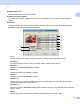
Table Of Contents
- PŘÍRUČKA UŽIVATELE PROGRAMŮ DCP-9010CN MFC-9120CN MFC-9320CW
- Ochranné známky
- Obsah
- Windows®
- 1 Tisk
- Použití ovladače tiskárny Brother
- Tisk dokumentu
- Duplexní tisk
- Současné skenování, tisk a faxování
- Ovládací klávesy tiskárny
- Sledování stavu
- Nastavení ovladače tiskárny
- Vlastnosti ovladače tiskárny v systému Windows®
- Záložka Základní
- Záložka Pokročilé
- Záložka Nastavení zásobníku
- Podpora
- Funkce ovladače tiskárny BR-Script (emulace jazyka PostScript® 3™)
- 2 Skenování
- Skenování dokumentu pomocí ovladače TWAIN
- Skenování dokumentu pomocí ovladače WIA (Windows® XP/Windows Vista®/Windows® 7)
- Skenování dokumentu při použití ovladače WIA (uživatelé aplikace Windows Photo Gallery a Windows Fax a skenování)
- Použití ScanSoft™ PaperPort™ 11SE s OCR NUANCE™
- 3 ControlCenter3
- 4 Vzdálená instalace (pouze modely MFC-9120CN a MFC-9320CW)
- 5 Program Brother PC-FAX (pouze modely MFC-9120CN a MFC-9320CW)
- 6 Nastavení brány firewall (pouze pro síťové uživatele)
- 1 Tisk
- Apple Macintosh
- 7 Tisk a faxování
- Ovládací klávesa tiskárny
- Status Monitor
- Funkce v ovladači tiskárny (Macintosh
- Odstranění ovladače tiskárny pro Macintosh
- Použití ovladače BR-Script3 (ovladač tiskárny emulující jazyk PostScript® 3™)
- Funkce ovladače tiskárny BR-Script 3 (emulace jazyka PostScript® 3™)
- Odesílání faxu (pouze MFC-9120CN a MFC-9320CW)
- 8 Skenování
- 9 ControlCenter2
- 10 Vzdálené nastavení
- 7 Tisk a faxování
- Používání tlačítka Scan (Sken)
- 11 Skenování (pro uživatele USB kabelu)
- 12 Síťové skenování
- Před používáním síťového skenování
- Použití tlačítka skenování
- Rejstřík

Tisk
19
1
Soutisk 1
Volbou Soutisk můžete snížit velikost jedné stránky tak, aby bylo možné vytisknout více stránek na jeden list
papíru, nebo zvětšit obrázek tak, aby jedna stránka byla vytištěna na více listů papíru.
Pořadí stran(G)
Když je zvolena volba N na 1, lze z rozbalovacího seznamu vybrat pořadí stran.
Ohraničení
Při tisku více stránek na jeden list papíru pomocí funkce Soutisk můžete zvolit, zda budete mít okolo každé
stránky na listu plný okraj, čárkovaný okraj nebo žádný okraj.
Ruční duplex/brožura 1
Tuto funkci použijte, pokud chcete tisknout brožuru nebo provádět ruční duplexní tisk.
Žádné
Zakázat duplexní tisk.
Ruční duplex
V tomto režimu tiskárna tiskne nejprve všechny sudé stránky. Pak se ovladač tiskárny zastaví a zobrazí
pokyny týkající se opětovného vložení papíru. Jakmile klepnete na tlačítko OK, vytisknou se liché stránky
(viz Ruční duplexní tisk na straně 4).
Jestliže zvolíte možnost Ruční duplex a klepnete na tlačítko Nastavení Duplexu, budete moci změnit
následující nastavení.
• Typ otáčení listů
Pro každou orientaci je k dispozici šest typů směru vázání duplexu.
• Okraj pro vazbu
Jestliže zaškrtnete volbu Okraj pro vazbu, můžete uvést okraj pro vazbu v palcích nebo milimetrech.
Brožura
Tisk v režimu Brožura vám umožňuje vytisknout dokument jako brožuru. Příklad: Jestliže chcete
čtyřstránkový soubor tisknout jako brožuru, tiskárna automaticky vytiskne stranu 4 a stranu 1 na stejnou
stranu papíru a pak strany 2 a 3 na druhou stranu papíru. Brožuru vytvoříte tak, že papír uprostřed
přehnete.
Jestliže zvolíte možnost Brožura a klepnete na tlačítko Nastavení Duplexu, můžete změnit následující
nastavení.
• Typ otáčení listů
Pro každou orientaci jsou k dispozici dva typy směru vázání duplexu.
• Okraj pro vazbu
Jestliže zaškrtnete volbu Okraj pro vazbu, můžete uvést okra
j pro vazbu v palcích nebo milimetrech.
Zdroj papíru 1
Můžete zvolit Automatický výběr, Zásobník 1 nebo Ručně a specifikovat oddělené zásobníky pro tisk první
stránky a pro tisk od druhé stránky dále.
Poznámka
Jakmile vložíte papír do slotu pro ruční zakládání papíru, tiskárna automaticky aktivuje režim ručního
zakládání papíru, třebaže bylo předtím zvoleno jiné nastavení.