
Software User's Guide
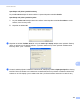
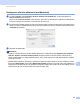
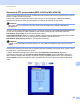
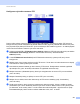

Table Of Contents
- PŘÍRUČKA UŽIVATELE PROGRAMŮ DCP-9010CN MFC-9120CN MFC-9320CW
- Ochranné známky
- Obsah
- Windows®
- 1 Tisk
- Použití ovladače tiskárny Brother
- Tisk dokumentu
- Duplexní tisk
- Současné skenování, tisk a faxování
- Ovládací klávesy tiskárny
- Sledování stavu
- Nastavení ovladače tiskárny
- Vlastnosti ovladače tiskárny v systému Windows®
- Záložka Základní
- Záložka Pokročilé
- Záložka Nastavení zásobníku
- Podpora
- Funkce ovladače tiskárny BR-Script (emulace jazyka PostScript® 3™)
- 2 Skenování
- Skenování dokumentu pomocí ovladače TWAIN
- Skenování dokumentu pomocí ovladače WIA (Windows® XP/Windows Vista®/Windows® 7)
- Skenování dokumentu při použití ovladače WIA (uživatelé aplikace Windows Photo Gallery a Windows Fax a skenování)
- Použití ScanSoft™ PaperPort™ 11SE s OCR NUANCE™
- 3 ControlCenter3
- 4 Vzdálená instalace (pouze modely MFC-9120CN a MFC-9320CW)
- 5 Program Brother PC-FAX (pouze modely MFC-9120CN a MFC-9320CW)
- 6 Nastavení brány firewall (pouze pro síťové uživatele)
- 1 Tisk
- Apple Macintosh
- 7 Tisk a faxování
- Ovládací klávesa tiskárny
- Status Monitor
- Funkce v ovladači tiskárny (Macintosh
- Odstranění ovladače tiskárny pro Macintosh
- Použití ovladače BR-Script3 (ovladač tiskárny emulující jazyk PostScript® 3™)
- Funkce ovladače tiskárny BR-Script 3 (emulace jazyka PostScript® 3™)
- Odesílání faxu (pouze MFC-9120CN a MFC-9320CW)
- 8 Skenování
- 9 ControlCenter2
- 10 Vzdálené nastavení
- 7 Tisk a faxování
- Používání tlačítka Scan (Sken)
- 11 Skenování (pro uživatele USB kabelu)
- 12 Síťové skenování
- Před používáním síťového skenování
- Použití tlačítka skenování
- Rejstřík

Síñové skenování
195
12
Konfigurace síñového skenování (pro Macintosh) 12
a V položce Library vyberte Printers, Brother, Utilities a DeviceSelector, a potom poklepejte na
Device Selector (Volič zařízení).
Objeví se okno Device Selector (Volič zařízení). Toto okno lze také otevřít z aplikace ControlCenter2.
Pro více informací viz Používání ControlCenter2 na straně 161.
b Pro své zařízení zadejte adresu IP nebo název služby mDNS. Chcete-li změnit adresu IP, zadejte novou
adresu IP. Zařízení můžete také vybrat ze seznamu dostupných zařízení. Seznam zobrazíte klepnutím
na Browse (Procházet).
c Klepněte na tlačítko OK.
Poznámka
• Chcete-li v zařízení používat funkce tlačítka Skenovat do, zaškrtněte políčko Register your computer
with the “ScanTo” functions at the machine (Propojit počítač s funkcemi zařízení „Skenovat do“).
Potom zadejte název pro váš počítač Macintosh, který chcete zobrazit na LCD displeji zařízení. Můžete
použít až 15 znaků.
•Můžete zabránit přijímání nechtěných dokumentů nastavením čtyřmístného čísla PIN. Zadejte své číslo
PIN do pole PIN number (Číslo PIN) a Retype PIN number (Kontrolní číslo PIN). Dříve než budete moci
naskenovat a odeslat dokument do počítače chráněného kódem PIN, zobrazí se na LCD displeji výzva k
zadání kódu PIN. (Viz Použití tlačítka skenování na straně 196.)