
Software User's Guide

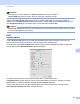
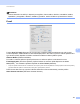
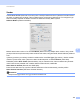

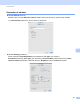
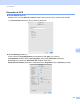
Table Of Contents
- PŘÍRUČKA UŽIVATELE PROGRAMŮ DCP-9010CN MFC-9120CN MFC-9320CW
- Ochranné známky
- Obsah
- Windows®
- 1 Tisk
- Použití ovladače tiskárny Brother
- Tisk dokumentu
- Duplexní tisk
- Současné skenování, tisk a faxování
- Ovládací klávesy tiskárny
- Sledování stavu
- Nastavení ovladače tiskárny
- Vlastnosti ovladače tiskárny v systému Windows®
- Záložka Základní
- Záložka Pokročilé
- Záložka Nastavení zásobníku
- Podpora
- Funkce ovladače tiskárny BR-Script (emulace jazyka PostScript® 3™)
- 2 Skenování
- Skenování dokumentu pomocí ovladače TWAIN
- Skenování dokumentu pomocí ovladače WIA (Windows® XP/Windows Vista®/Windows® 7)
- Skenování dokumentu při použití ovladače WIA (uživatelé aplikace Windows Photo Gallery a Windows Fax a skenování)
- Použití ScanSoft™ PaperPort™ 11SE s OCR NUANCE™
- 3 ControlCenter3
- 4 Vzdálená instalace (pouze modely MFC-9120CN a MFC-9320CW)
- 5 Program Brother PC-FAX (pouze modely MFC-9120CN a MFC-9320CW)
- 6 Nastavení brány firewall (pouze pro síťové uživatele)
- 1 Tisk
- Apple Macintosh
- 7 Tisk a faxování
- Ovládací klávesa tiskárny
- Status Monitor
- Funkce v ovladači tiskárny (Macintosh
- Odstranění ovladače tiskárny pro Macintosh
- Použití ovladače BR-Script3 (ovladač tiskárny emulující jazyk PostScript® 3™)
- Funkce ovladače tiskárny BR-Script 3 (emulace jazyka PostScript® 3™)
- Odesílání faxu (pouze MFC-9120CN a MFC-9320CW)
- 8 Skenování
- 9 ControlCenter2
- 10 Vzdálené nastavení
- 7 Tisk a faxování
- Používání tlačítka Scan (Sken)
- 11 Skenování (pro uživatele USB kabelu)
- 12 Síťové skenování
- Před používáním síťového skenování
- Použití tlačítka skenování
- Rejstřík

ControlCenter2
166
9
Poznámka
Tato funkce je rovněž k dispozici pro Scan to E-mail (Skenování do e-mailu) a
Scan to OCR (Skenování do OCR). Okno se může lišit v závislosti na funkci.
Jestliže zvolíte Secure PDF (Zabezpečené PDF) ze seznamu File Type (Typ souboru), zobrazí se
dialogové okno Set PDF Password (Nastavit heslo PDF). Zadejte heslo do pole Password (Heslo) a do
pole Re-type Password (Znovu zadejte heslo) a potom klepněte na tlačítko OK.
Poznámka
Secure PDF (Zabezpečené PDF) je rovněž k dispozici pro funkce Scan to E-mail (Skenování do e-mailu)
a Scan to File (Skenování do souboru).
OCR
(textový editor) 9
Funkce Scan To OCR (Skenování do OCR) převádí data grafické stránky obrázku na text, který lze
upravovat libovolným textovým editorem. Výchozí textový editor můžete změnit.
Pro konfiguraci funkce Scan To OCR (Skenování do OCR) klepněte na tlačítko současně se stisknutím
klávesy Ctrl a vyberte Software Button (softwarové tlačítko).
Pro změnu textového editoru vyberte cílový textový editor z rozbalovacího menu
Target Application (Cílová aplikace). Pokud chcete přidat aplikaci do seznamu, klepněte na tlačítko
Add (Přidat). Pro odstranění aplikace klepněte na tlačítko Delete (Odstranit).
Pokud chcete skenovat a po vytvoření náhledu dokumentu oříznout část stránky, označte políčko
Show Scanner Interface (Zobrazení vlastností skeneru).